





下面由phpstorm教程栏目给大家分享phpstorm常用快捷键,希望对需要的朋友有所帮助!

1、ctrl+alt+s 快速打开setting系统设置
2、CTRL+/ 单行注释/取消注释 CTRL+SHIFT+/ 块状注释/取消块状注释
3、方法体上面打入'/**' 再按回车键 快速添加方法注释
4、CTRL+ALT+L 格式化代码
5、Ctrl + Y 删除行
CTRL+D 复制行 , 快速分布li标签等
6、SHIFT+F2 高亮错误或警告快速定位错误,多个错误循环高亮
7、CTRL+W 块状选中代码 连续按继续扩大选择
8、CTRL+ [] 光标移动到{}[]开头或结尾位置
9、CTRL+ALT←/→ 返回上次编辑的位置
10、ALT+↑/↓ 在方法间快速移动定位
11、ctrl+shift+enter(智能完善代码 如if())

PhpStorm 2026.1 Mac 版已针对 Apple Silicon(M1/M2/M3/M4)芯片进行原生优化,实现了极速启动与流畅运行。该版本不仅深度适配 Laravel 13 与 Livewire 框架,还创新性地集成了 MCP 服务器,允许开发者直接在 IDE 内调用 Claude Code 等 AI 智能体辅助编程。配合优化的索引机制与 macOS 原生界面风格,它为 Mac 用户
12、ctrl+shift+up/down (移动行、合并选中行,代码选中区域向上/下移动)
13、ALT + INSERT 生成的代码...器(getter,setter方法,构造函数)
14、phpstorm找回误删除的文件
依次打开view->recent changes->列表中单击某个历史->指定的文件中右键->revert selection即可
15、Alt键 + 鼠标单击 可以进行多处选择编辑
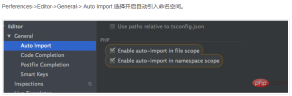
16、使用类的时候 自动在头部 use 命名空间
17、PhpStorm选中相同文字高亮 settings->Editor->Colors Scheme->General->Code->Identifier under caret [write]
18、设置类头部注释模板 *设置位置:"Settings"->"File and Code Templates"->"Includes"->"PHP File Header"
php免费学习视频:立即使用
踏上前端学习之旅,开启通往精通之路!从前端基础到项目实战,循序渐进,一步一个脚印,迈向巅峰!


