







打开PhpStorm编辑器,找到编辑器右侧的 Database (推荐学习:phpstorm详解)
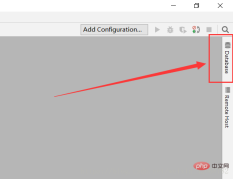
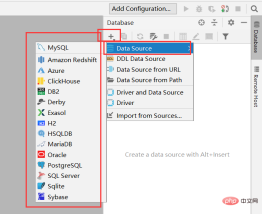
点击 Database,点击左上角的 + ,选择Data Source ,再点击需要连接的数据库类型(因为我的数据库是MySQL,所以使用MySQL数据库进行讲解)

phpstorm 2026.1 Mac
下载
PhpStorm 2026.1 Mac 版已针对 Apple Silicon(M1/M2/M3/M4)芯片进行原生优化,实现了极速启动与流畅运行。该版本不仅深度适配 Laravel 13 与 Livewire 框架,还创新性地集成了 MCP 服务器,允许开发者直接在 IDE 内调用 Claude Code 等 AI 智能体辅助编程。配合优化的索引机制与 macOS 原生界面风格,它为 Mac 用户
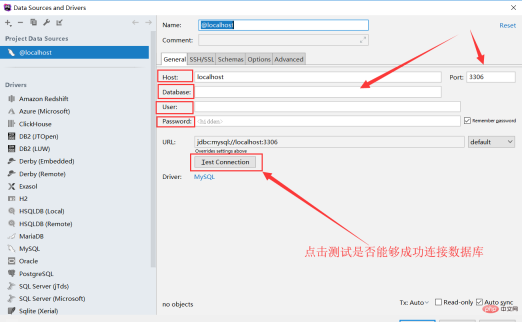
3.选择好数据库的类型之后,即可看到下图界面,依次填写数据库配置的参数(Host:主机地址;Port:端口号;Database:需要连接的数据库名称;User:用户名;Password:密码),填写完参数之后点击 Test Connection 测试是否能够成功连接数据库,提示: ‘Successful Details’,说明可以成功连接,点击OK即可即可完成数据库连接的配置。
若提示 Failed,说明连接失败,请检查参数是否正确,然后在重新测试。第一次安装会出现安装错误,是因为缺少驱动,只需要点击左下方的 Download missing driver files ,安装即可
 4.数据库的配置完成之后,在编辑器的右侧即可看到刚刚配置好的数据库(若不显示,点击最右侧的 Database)
php免费学习视频:立即使用
踏上前端学习之旅,开启通往精通之路!从前端基础到项目实战,循序渐进,一步一个脚印,迈向巅峰!


