





前端布局非常重要的一环就是页面框架的搭建,也是最基础的一环。在页面框架的搭建之中,又有居中布局、多列布局以及全局布局,今天我们就来总结总结前端干货中的CSS布局。
居中布局
水平居中
1)使用inline-block+text-align
(1)原理、用法
原理:先将子框由块级元素改变为行内块元素,再通过设置行内块元素居中以达到水平居中。
用法:对子框设置display:inline-block,对父框设置text-align:center。
(2)代码实例
<p>
    </p><p>DEMO</p>
.child{    display:inline-block;
}.parent{    text-align:center;
}
(3)优缺点
优点:兼容性好,甚至可以兼容ie6、ie7
缺点:child里的文字也会水平居中,可以在.child添加text-align:left;还原
2)使用table+margin
(1)原理、用法
-
原理:先将子框设置为块级表格来显示(类似
),再设置子框居中以达到水平居中。
用法:对子框设置display:table,再设置margin:0 auto。
(2)代码实例
@@######@@@@######@@(3)优缺点:
优点:只设置了child,ie8以上都支持
缺点:不支持ie6、ie7,将p换成table
3)使用absolute+transform
(1)原理、用法原理:将子框设置为绝对定位,移动子框,使子框左侧距离相对框左侧边框的距离为相对框宽度的一半,再通过向左移动子框的一半宽度以达到水平居中。当然,在此之前,我们需要设置父框为相对定位,使父框成为子框的相对框。
用法:对父框设置position:relative,对子框设置position:absolute,left:50%,transform:translateX(-50%)。
(2)代码实例
@@######@@@@######@@(3)优缺点
优点:居中元素不会对其他的产生影响
缺点:transform属于css3内容,兼容性存在一定问题,高版本浏览器需要添加一些前缀
4)使用flex+margin
(1)原理、用法原理:通过CSS3中的布局利器flex将子框转换为flex item,再设置子框居中以达到居中。
用法:先将父框设置为display:flex,再设置子框margin:0 auto。
(2)代码实例
@@######@@@@######@@(3)优缺点
缺点:低版本浏览器(ie6 ie7 ie8)不支持
5)使用flex+justify-content
(1)原理、用法原理:通过CSS3中的布局利器flex中的justify-content属性来达到水平居中。
用法:先将父框设置为display:flex,再设置justify-content:center。
(2)代码实例
@@######@@@@######@@(3)优缺点
优点:设置parent即可
缺点:低版本浏览器(ie6 ie7 ie8)不支持
垂直居中
1)使用table-cell+vertical-align
(1)原理、用法-
原理:通过将父框转化为一个表格单元格显示(类似
和 ),再通过设置属性,使表格单元格内容垂直居中以达到垂直居中。 用法:先将父框设置为display:table-cell,再设置vertical-align:middle。
(2)代码实例
@@######@@@@######@@(3)优缺点
优点:兼容性较好,ie8以上均支持
2)使用absolute+transform
(1)原理、用法原理:类似于水平居中时的absolute+transform原理。将子框设置为绝对定位,移动子框,使子框上边距离相对框上边边框的距离为相对框高度的一半,再通过向上移动子框的一半高度以达到垂直居中。当然,在此之前,我们需要设置父框为相对定位,使父框成为子框的相对框。
用法:先将父框设置为position:relative,再设置子框position:absolute,top:50%,transform:translateY(-50%)。
(2)代码实例
@@######@@@@######@@(3)优缺点
优点:居中元素不会对其他的产生影响
缺点:transform属于css3内容,兼容性存在一定问题,高版本浏览器需要添加一些前缀
3)使用flex+align-items
(1)原理、用法原理:通过设置CSS3中的布局利器flex中的属性align-times,使子框垂直居中。
用法:先将父框设置为position:flex,再设置align-items:center。
(1)代码实例
@@######@@@@######@@(3)优缺点
优点:只设置parent
缺点:兼容性存在一定问题
水平垂直居中
1)使用absolute+transform
(1)原理、用法原理:将水平居中时的absolute+transform和垂直居中时的absolute+transform相结合。详见:水平居中的3)和垂直居中的2)。
见水平居中的3)和垂直居中的2)。
(2)代码实例
@@######@@@@######@@(3)优缺点
优点:child元素不会对其他元素产生影响
缺点:兼容性存在一定问题
2)使用inline-block+text-align+table-cell+vertical-align
(1)原理、用法原理:使用inline-block+text-align水平居中,再用table-cell+vertical-align垂直居中,将二者结合起来。详见:水平居中的1)和垂直居中的1)。
见水平居中的1)和垂直居中的1)。
(2)代码实例
@@######@@@@######@@(3)优缺点
优点:兼容性较好
3)使用flex+justify-content+align-items
(1)原理、用法原理:通过设置CSS3布局利器flex中的justify-content和align-items,从而达到水平垂直居中。详见:水平居中的4)和垂直居中的3)。
见水平居中的4)和垂直居中的3)。
(2)代码实例
@@######@@@@######@@(3)优缺点
优点:只设置了parent
缺点:兼容性存在一定问题
多列布局
定宽+自适应
1)使用float+overflow
(1)原理、用法原理:通过将左边框脱离文本流,设置右边规定当内容溢出元素框时发生的事情以达到多列布局。
用法:先将左框设置为float:left、width、margin-left,再设置实际的右框overflow:hidden。
(2)代码实例
@@######@@@@######@@(3)优缺点
优点:简单
缺点:不支持ie6
2)使用float+margin
(1)原理、用法原理:通过将左框脱离文本流,加上右框向右移动一定的距离,以达到视觉上的多列布局。
用法:先将左框设置为float:left、margin-left,再设置右框margin-left。
(2)代码实例
@@######@@@@######@@(3)优缺点
优点:简单,易理解
缺点:兼容性存在一定问题,ie6下有3px的bug。right下的p清除浮动将产生bug
3)使用float+margin(改良版)
(1)原理、用法原理:在1)的基础之上,通过向右框添加一个父框,再加上设置左、右父框属性使之产生BFC以去除bug。
用法:先将左框设置为float:left、margin-left、position:relative,再设置右父框float:right、width:100%、margin-left,最后设置实际的右框margin-left。
(2)代码实例
@@######@@@@######@@(3)优缺点
优点:简单,易理解
4)使用table
(1)原理、用法原理:通过将父框设置为表格,将左右边框转化为类似于同一行的td,从而达到多列布局。
用法:先将父框设置为display:table、width:100%、table-layout:fixed,再设置左右框display:table-cell,最后设置左框width、padding-right。
(2)代码实例
@@######@@@@######@@5)使用flex
(1)原理、用法原理:通过设置CSS3布局利器flex中的flex属性以达到多列布局。
用法:先将父框设置为display:flex,再设置左框flex:1,最后设置左框width、margin-right。
(2)代码实例
@@######@@@@######@@(3)优缺点
优点:flex很强大
缺点:兼容性存在一定问题,性能存在一定问题
两列定宽+一列自适应
(1)原理、用法
原理:这种情况与两列定宽查不多。
用法:先将左、中框设置为float:left、width、margin-right,再设置右框overflow:hidden。
(2)代码实例
@@######@@@@######@@不定宽+自适应
1)使用float+overflow
(1)原理、用法原理:这种情况与两列定宽查不多。
用法:先将左框设置为float:left、margin-right,再设置右框overflow: hidden,最后设置左框中的内容width。
(2)代码实例
@@######@@@@######@@(3)优缺点
优点:简单
缺点:ie6下兼容性存在一定问题
2)使用table
(1)原理、用法原理:通过将父框改变为表格,将左右框转换为类似于同一行的td以达到多列布局,设置父框宽度100%,给左框子元素一个固定宽度从而达到自适应。
用法:先将父框设置为display: table、width: 100%,再设置左、右框display: table-cell,最后设置左框width: 0.1%、padding-right以及左框中的内容width。
(2)代码实例
@@######@@@@######@@(3)优缺点
缺点:ie6 ie7不支持
3)使用flex
(1)原理、用法原理:通过设置CSS3布局利器flex中的flex属性以达到多列布局,加上给左框中的内容定宽、给右框设置flex达到不定款+自适应。
用法:先将父框设置为display:flex,再设置右框flex:1,最后设置左框margin-right:20px、左框中的内容width。
(2)代码实例
@@######@@@@######@@(3)优缺点
优点:flex很强大
缺点:兼容性存在一定问题,性能存在一定问题
两列不定宽+一列自适应
(1)原理、用法
原理:这个情况与一列不定宽+一列自适应查不多。
用法:先将左、中框设置为float:left、margin-right,再设置右框overflow:hidden,最后给左中框中的内容设置width。
(2)代码实例
@@######@@@@######@@等分布局
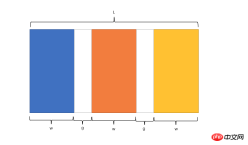
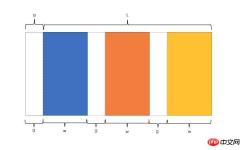
@@##@@
@@######@@@@##@@
因此,我们需要解决两个问题:
如何让总宽度增加g(即:L+g)
如何让每个宽包含g(即:w+g)
1)使用float
(1)原理、用法原理:增大父框的实际宽度后,使用CSS3属性box-sizing进行布局的辅助。
用法:先将父框设置为margin-left: -*px,再设置子框float: left、width: 25%、padding-left、box-sizing: border-box。
(2)代码实例
@@######@@@@######@@(3)优缺点
优点:兼容性较好
缺点:ie6 ie7百分比兼容存在一定问题
2)使用table
(1)原理、用法原理:通过增加一个父框的修正框,增大其宽度,并将父框转换为table,将子框转换为tabel-cell进行布局。
用法:先将父框的修正框设置为margin-left: -*px,再设置父框display: table、width:100%、table-layout: fixed,设置子框display: table-cell、padding-left。
(2)代码实例
@@######@@@@######@@(3)优缺点
优点:结构和块数无关联
缺点:增加了一层
3)使用flex
(1)原理、用法原理:通过设置CSS3布局利器flex中的flex属性以达到等分布局。
用法:将父框设置为display: flex,再设置子框flex: 1,最后设置子框与子框的间距margin-left。
(2)代码实例
@@######@@@@######@@(3)优缺点
优点:代码量少,与块数无关
缺点:兼容性存在一定问题
定宽+自适应+两块高度一样高
1)使用float
(1)原理、用法原理:通过过分加大左右子框的高度,辅助超出隐藏,以达到视觉上的等高。
用法:将父框设置overflow: hidden,再设置左右子框padding-bottom: 9999px、margin-bottom: -9999px,最后设置左框float: left、width、margin-right,右框overflow: hidden。
(2)代码实例
@@######@@@@######@@(3)优缺点
优点:兼容性好
缺点:伪等高,不是真正意义上的等高
2)使用table
(1)原理、用法原理:将父框转化为tabel,将子框转化为tabel-cell布局,以达到定宽+自适应+两块高度一样高。
用法:先将父框设置为display:table、width:100%、table-layout:fixed,再设置左右框为display:table-cell,最后设置左框width、padding-right。
(2)代码实例
@@######@@@@######@@3)使用flex
(1)原理、用法原理:通过设置CSS3布局利器flex中的flex属性以达到定宽+自适应+两块高度一样高。
用法:将父框设置为display: flex,再设置左框width、margin-right,最后设置右框flex:1。
(2)代码实例
@@######@@@@######@@(3)优缺点
优点:代码少,flex很强大
缺点:兼容性存在一定问题
4)使用display
(1)原理、用法原理:通过设置display中的CSS3的-webkit-box属性以达到定宽+自适应+两块高度一样高。
用法:将父框设置为display: -webkit-box、width: 100%,再设置左框width、margin-right,最后设置右框-webkit-box-flex: 1。
(2)代码实例
@@######@@@@######@@(3)优缺点
缺点:兼容性存在较大的问题
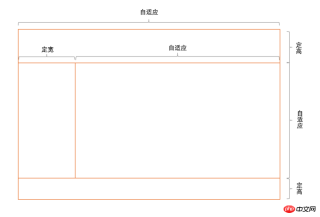
全屏布局
全屏布局的特点
滚动条不是全局滚动条,而是出现在内容区域里,往往是主内容区域
-
浏览器变大时,撑满窗口
全屏布局的方法
@@##@@
1)使用position
(1)原理、用法原理:将上下部分固定,中间部分使用定宽+自适应+两块高度一样高。
用法:见实例。
(2)代码实例
@@######@@@@######@@(3)优缺点
优点:兼容性好,ie6下不支持
2)使用flex
(1)原理、用法原理:通过灵活使用CSS3布局利器flex中的flex属性和flex-direction属性以达到全屏布局。
用法:见实例。
(2)代码实例
@@######@@@@######@@(3)优缺点
缺点:兼容性差,ie9及ie9以下不兼容
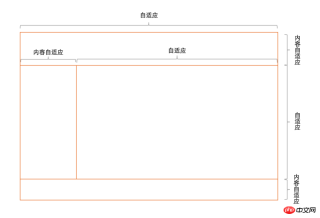
@@##@@
1)使用flex
(1)原理、用法原理:通过灵活使用CSS3布局利器flex中的flex属性和flex-direction属性以达到全屏布局。
用法:见实例。
(2)代码实例
@@######@@@@######@@全屏布局相关方案的兼容性、性能和自适应一览表
方案 兼容性 性能 是否自适应 Position 好 好 部分自适应 Flex 较差 差 可自适应 Grid 差 较好 可自适应 当然,最最最最最后,如果您喜欢这片文章,可以疯狂点赞!!
<p>
    </p><p>DEMO</p>
.child {    display:table;    margin:0 auto;
}
<p> </p><p>DEMO</p>
.parent {    position:relative;
}.child {    position:absolute;    left:50%;    transform:translateX(-50%);
}
<p> </p><p>DEMO</p>
.parent {    display:flex;
}.child {    margin:0 auto;
}
<p> </p><p>DEMO</p>
.parent {    display:flex;    justify-content:center;
}
<p> </p><p>DEMO</p>
.parent {    display:table-cell;    vertical-align:middle;
}
<p> </p><p>DEMO</p>
.parent {    position:relative;
}.child {    position:absolute;    top:50%;    transform:translateY(-50%);
}
<p> </p><p>DEMO</p>
.parent {    position:flex;    align-items:center;
}
<p> </p><p>DEMO</p>
.parent {    position:relative;
}.child {    position:absolute;    left:50%;    top:50%;    transform:tranplate(-50%,-50%);
}
<p> </p><p>DEMO</p>
.parent {    text-align:center;    display:table-cell;    vertical-align:middle;
}.child {    display:inline-block;
}
<p> </p><p>DEMO</p>
.parent {    display:flex;    justify-content:center;    align-items:center;
}
<p> </p><p> </p><p>left</p> <p> </p><p>right</p> <p>right</p>
.left {    float:left;    width:100px;    margin-right:20px;
}.right {    overflow:hidden;
}
<p> </p><p> </p><p>left</p> <p> </p><p>right</p> <p>right</p>
.left {    float:left;    width:100px;
}.right {    margin-left:120px;
}
<p> </p><p> </p><p>left</p> <p> </p><p> </p><p>right</p> <p>right</p>
.left {    float:left;    width:100px;    position:relative;
}.right-fix {    float:right;    width:100%;    margin-left:-100px;
}.right {    margin-left:120px;
}
<p> </p><p> </p><p>left</p> <p> </p><p>right</p> <p>right</p>
.parent {    display:table;    width:100%;    table-layout:fixed;
}.left {    width:100px;    padding-right:20px;
}.right,.left {    display:table-cell;
}
<p> </p><p> </p><p>left</p> <p> </p><p>right</p> <p>right</p>
.parent {    display:flex;
}.left {    width:100px;    margin-right:20px;
}.right {    flex:1;
}
<p> </p><p> </p><p>left</p> <p> </p><p>center</p> <p> </p><p>right</p> <p>right</p>
.left,.center {    float:left;    width:100px;    margin-right:20px;
}.right {    overflow:hidden;
}
<p> </p><p> </p><p>left</p> <p> </p><p>right</p> <p>right</p>
.left{        float: left;        margin-right: 20px;
    }.right{    overflow: hidden;
}.left p{    width: 200px;
}
<p> </p><p> </p><p>left</p> <p> </p><p>right</p> <p>right</p>
.parent{    display: table; width: 100%;
    }.left,.right{    display: table-cell;
}.left{    width: 0.1%;    padding-right: 20px;
}.left p{    width:200px;
}
<p> </p><p> </p><p>left</p> <p> </p><p>right</p> <p>right</p>
.parent {    display:flex;
}.left {    margin-right:20px;
}.right {    flex:1;
}.left p{    width: 200px;
}
<p> </p><p> </p><p>left</p> <p> </p><p>center</p> <p> </p><p>right</p> <p>right</p>
.left,.center{    float: left;    margin-right: 20px;
}.right{    overflow: hidden;
}.left p,.center p{    width: 100px;
}
公式转化:l = w * n + g * (n-1) -> l = w * n + g * n - g -> l + g = (w + g) * n
<p>    </p><p></p><p>1</p>
    <p></p><p>2</p>
    <p></p><p>3</p>
    <p></p><p>4</p>
.parent{
  margin-left: -20px;//l增加g
}
 .column{
      float: left;
      width: 25%;
      padding-left: 20px;
      box-sizing: border-box;//包含padding区域 w+g
}
<p> </p><p> </p><p></p><p>1</p> <p></p><p>2</p> <p></p><p>3</p> <p></p><p>4</p>
.parent-fix{
  margin-left: -20px;//l+g
}
.parent{
  display: table;
  width:100%;
  table-layout: fixed;
}
.column{
  display: table-cell;
  padding-left: 20px;//w+g}
<p> </p><p></p><p>1</p> <p></p><p>2</p> <p></p><p>3</p> <p></p><p>4</p>
.parent{    display: flex;
}.column{    flex: 1;
}.column+.column{    margin-left:20px;
}
<p> </p><p> </p><p>left</p> <p> </p><p>right</p> <p>right</p>
p{    background: none!important;
}.left,.right{    background: #444;
}.parent{    overflow: hidden;
}.left,.right{    padding-bottom: 9999px;    margin-bottom: -9999px;
}.left{    float: left;
    width: 100px;    margin-right: 20px;
}.right{    overflow: hidden;
}
<p> </p><p> </p><p>left</p> <p> </p><p>right</p> <p>right</p>
.parent {
  display:table;
  width:100%;
  table-layout:fixed;
}
.left {
  width:100px;
  padding-right:20px;
}
.right,.left {
  display:table-cell;
}
<p> </p><p> </p><p>left</p> <p> </p><p>right</p> <p>right</p>
.parent {
  display:flex;
}
.left {
  width:100px;
  margin-right:20px;
}
.right {
  flex:1;
}
<p> </p><p>left</p> <p>right </p>
.parent {
  width: 100%;
  display: -webkit-box;
}
.left {
  width:100px;
  margin-right: 20px;
}
.right {
  -webkit-box-flex: 1;
}
<p> </p><p>top</p> <p>left</p> <p> </p><p>right</p> <p>bottom</p>
html,body,.parent{    margin:0;    height:100%;    overflow:hidden;
}body{    color:white;
}.top{    position:absolute;    top:0;    left:0;    right:0;    height:100px;    background:blue;
}.left{    position:absolute;    left:0;    top:100px;    bottom:50px;    width:200px;    background:red;
}.right{    position:absolute;    left:200px;    top:100px;    bottom:50px;    right:0;    background:pink;    overflow: auto;
}.right .inner{    min-height: 1000px;
}.bottom{    position:absolute;    left:0;    right:0;    bottom:0;    height:50px;    background: black;
}
<p> </p><p>top</p> <p> </p><p>left</p> <p> </p><p>right</p> <p>bottom</p>
html,body,.parent{    margin:0;    height:100%;    overflow:hidden;
}body{    color: white;
}
.parent{    display: flex;    flex-direction: column;
}.top{    height:100px;    background: blue;
}.bottom{    height:50px;    background: black;
}.middle{    flex:1;    display:flex;
}.left{    width:200px;    background: red;
}.right{    flex: 1;    overflow: auto;    background:pink;
}.right .inner{    min-height: 1000px;
}
<p> </p><p>top</p> <p> </p><p>left</p> <p> </p><p>right</p> <p>bottom</p>
html,body,.parent{    margin:0;    height:100%;    overflow:hidden;
}body{    color:white;
}
.parent{    display:flex;    flex-direction:column;
}.top{    background:blue;
}.bottom{    background:black;
}.middle{    flex:1;    display:flex;
}.left{    background: red;
}.right{    flex:1;    overflow:auto;    background: pink;
}.right .inner{    min-height:1000px;
}

前端入门到VUE实战笔记:立即使用
在学习笔记中,你将探索 前端 的入门与实战技巧!






