






在 windows 系统中配置 java_home 环境变量,需要先在控制面板的系统设置中添加一个系统级变量,指向 jdk 的安装根目录,然后修改 path 变量以引用该路径。具体操作是新建名为 java_home 的变量,值为 jdk 所在文件夹(如 c:\program files\java\jdk-17),并在 path 中加入 %java_home%\bin。这样配置后,命令行中的 java 和 javac 命令将直接生效,无需输入完整路径。

如何创建 JAVA_HOME 变量并验证其值
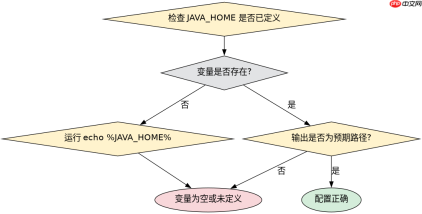
要创建 JAVA_HOME 变量,需进入系统属性的高级选项卡,点击环境变量按钮,在系统变量区域选择新建。输入变量名 JAVA_HOME,变量值填写 JDK 的实际安装路径,例如 C:\Program Files\Java\jdk-17。注意不要包含 bin 子目录,只需指向解压或安装后的顶层文件夹。创建完成后,可以通过命令行运行 echo %JAVA_HOME% 来验证是否读取正确。如果输出与设定一致,说明变量已成功注册到当前用户会话中。
C:\Users\Dev> echo %JAVA_HOME%
C:\Program Files\Java\jdk-17

C:\Users\Dev> set JAVA_HOME=C:\Program Files\Java\jdk-17
C:\Users\Dev> echo %JAVA_HOME%
C:\Program Files\Java\jdk-17
上述代码展示了两种验证方式:一是直接回显已存在的变量,二是临时设置后立即回显。两者均能确认变量内容无误。若显示为空或未定义,则说明变量未正确保存或当前终端未刷新环境缓存,此时需重启命令行窗口或重新登录系统。
如何将 JAVA_HOME 加入 PATH 以便全局调用
仅设置 JAVA_HOME 不足以让系统直接识别 java 命令,还需将其 bin 目录加入 PATH 环境变量。在环境变量编辑界面找到 PATH,点击编辑,新增一条记录:%JAVA_HOME%\bin。这条记录必须使用百分号包裹变量名,确保系统在运行时动态解析路径。添加后,打开新的 CMD 窗口,输入 java -version 即可看到版本信息,证明配置成功。此步骤使 Java 工具链在任何目录下均可执行,无需切换至安装目录。

通过 Clawdos API 实现 Windows 自动化:屏幕捕获、鼠标/键盘输入、窗口管理、文件系统操作和 Shell 命令执行。独立版...

C:\Users\Dev> set PATH=%PATH%;%JAVA_HOME%\bin
C:\Users\Dev> java -version
openjdk version "17.0.8" 2023-07-18
OpenJDK Runtime Environment (build 17.0.8+7)
OpenJDK 64-Bit Server VM (build 17.0.8+7, mixed mode, sharing)
该代码演示了通过命令行追加 PATH 并立即测试 java 命令的过程。结果输出了 OpenJDK 17 的版本详情,表明 bin 目录下的可执行文件已被系统定位。若出现 'java' 不是内部或外部命令,则检查 PATH 中是否遗漏 %JAVA_HOME%\bin 或变量拼写错误。
当 JAVA_HOME 指向 JRE 而非 JDK 时会出现什么问题
如果 JAVA_HOME 被错误地设置为 JRE(Java Runtime Environment)的路径,虽然 java 命令仍可运行,但 javac 编译器将无法使用。这是因为 JRE 仅包含运行时的核心库和虚拟机,不包含开发工具链。尝试执行 javac 会返回 '不是内部或外部命令' 的错误。因此,开发环境中必须指向 JDK 安装目录,确保 bin 下同时存在 java.exe 和 javac.exe。可通过列出 %JAVA_HOME%\bin 目录内容来确认是否包含编译工具。
Java免费学习笔记:立即使用
解锁 Java 大师之旅:从入门到精通的终极指南


