






在python中借助flask-compress对响应数据进行gzip压缩,只需安装`flask-compress`库并在flask应用初始化时导入即可。该扩展会自动拦截视图函数的返回结果,根据客户端的`accept-encoding`请求头判断是否支持gzip,若支持则自动将响应体进行压缩并设置相应的http头。开发者无需修改具体的业务逻辑代码,只需确保安装了依赖包,框架便会透明地处理压缩过程。

如何配置Flask-Compress以启用Gzip压缩
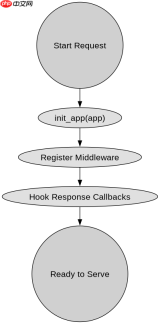
要启用Gzip压缩,需要在创建Flask应用实例后,立即实例化`Compress`类并将其绑定到该应用上。这行简单的代码注册了必要的中间件和信号处理器,使得后续所有路由返回的响应都会经过压缩检查。默认情况下,Flask-Compress会对大于1KB的文本类型响应进行压缩,以平衡带宽节省与CPU开销。
from flask import Flask
from flask_compress import Compress

app = Flask(__name__)
# 初始化压缩扩展
compress = Compress()
compress.init_app(app)

@app.route('/data')
def get_data():
    return {"message": "Hello, World!" * 100}
如何验证Gzip压缩是否生效
验证压缩是否生效最直接的方法是检查HTTP响应头中的`Content-Encoding`字段。当客户端发送包含`gzip`的请求头时,服务器返回的响应应包含`Content-Encoding: gzip`。同时,响应体的实际字节数会显著小于原始JSON或HTML字符串的长度。可以通过Python的`requests`库模拟浏览器请求,并打印状态码、头部信息和解压后的内容来确认。

Nodriver是Undetected-Chromedriver的官方继承者,提供异步浏览器自动化功能,可直接与Chrome DevTools Protocol通信,无需Selenium或WebDriver依赖。专为规避反机器人系统(包括Cloudflare和Imperva)的隐蔽网络自动化而构建。

import requests

response = requests.get('http://localhost:5000/data',
                        headers={'Accept-Encoding': 'gzip'})
print(response.headers.get('Content-Encoding')) # 输出: gzip
print(len(response.content)) # 压缩后的字节长度
print(response.json()) # 自动解压后的数据
如果客户端不支持Gzip会发生什么
如果客户端的请求头中不包含`Accept-Encoding: gzip`,或者明确声明不支持压缩,Flask-Compress会跳过压缩步骤,直接返回原始的未压缩响应体。此时,响应头中不会出现`Content-Encoding`字段,响应内容与未启用压缩扩展时的行为完全一致。这种机制确保了兼容性,避免了对老旧或不支持压缩协议的客户端造成解析错误。
Python免费学习笔记(深入):立即使用
在学习笔记中,你将探索 Python 的核心概念和高级技巧!


