






使用 ss 命令查看端口连接,核心是调用 ss -tlnp 组合参数来列出所有处于监听状态的 tcp 端口及其关联的进程。该命令会显示本地地址、端口号以及绑定该端口的程序名称和 pid,从而快速定位服务状态。若需查看特定端口的连接详情,可追加 -a 参数并配合 grep 过滤,或直接使用 ss -anp | grep :80 进行筛选。
如何查看当前系统监听的 TCP 端口及对应进程
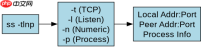
要获取系统正在监听的网络端口列表,应使用 ss -tlnp 命令。其中 -t 指定仅显示 TCP 协议,-l 表示只显示监听(Listen)状态的套接字,-n 强制以数字形式显示地址和端口以避免 DNS 解析延迟,-p 则显示关联的进程信息。执行该命令后,输出结果中的 Local Address:Port 列即为监听端口,Process 列显示了持有该端口的进程名和 PID。

sudo ss -tlnp
State    Recv-Q Send-Q Local Address:Port  Peer Address:Port Process
LISTEN   0      128    0.0.0.0:22          0.0.0.0:*     users:(("sshd",pid=1234,fd=3))
LISTEN   0      128    127.0.0.1:6379      0.0.0.0:*     users:(("redis-server",pid=5678,fd=6))
LISTEN   0      128    :::80               :::*          users:(("nginx",pid=9012,fd=8))
预期结果分析:第一行显示 SSH 服务在 IPv4 的 22 端口监听,由 pid 1234 的 sshd 进程处理;第二行显示 Redis 仅在本地回环地址 6379 端口监听;第三行显示 Nginx 在 IPv6 的 80 端口监听。通过 -p 参数,管理员可以直接确认哪个进程占用了关键端口,便于排查冲突或监控服务存活状态。
如何查找连接到特定端口的活跃客户端
若要查看哪些客户端正在连接某个特定端口(如 Web 服务的 80 端口),可以使用 ss -tnp dst port 80 或结合 grep 进行过滤。更通用的做法是使用 ss -tnp 查看所有已建立的 TCP 连接,然后通过管道过滤目标端口。此操作有助于识别异常流量或调试网络连接问题。

Linux 系统管理技能。避免权限陷阱、静默失败和常见运维错误,覆盖用户权限、文件系统、进程管理、网络配置等日常运维场景。触发词:Linux 管理、系统运维、权限、Shell 命令。
ss -tnp dst port 80
State    Recv-Q Send-Q Local Address:Port  Peer Address:Port Process
ESTAB    0      0      192.168.1.10:80     192.168.1.50:54321 users:(("nginx",pid=9012,fd=8))
ESTAB    0      0      192.168.1.10:80     192.168.1.51:54322 users:(("nginx",pid=9012,fd=9))
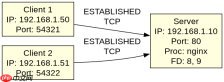
预期结果分析:上述命令筛选出所有目标端口为 80 的 ESTABLISHED(已建立)连接。结果显示有两个客户端 IP(192.168.1.50 和 192.168.1.51)分别通过随机高位端口(54321 和 54322)连接到服务器的 80 端口。每个连接都关联到 nginx 进程的不同文件描述符(fd=8 和 fd=9)。这种细粒度的视图可以帮助开发者确认请求是否到达后端,以及客户端的来源分布。
当 ss 命令输出中包含 TIME-WAIT 状态时代表什么含义
在 ss -s 或详细列表中看到 TIME-WAIT 状态,表示该连接已经关闭,但内核仍在等待足够的时间以确保远端收到最终的 ACK 包,防止旧连接的数据包干扰新连接。这是 TCP 协议的标准行为,通常不需要干预,除非数量巨大导致端口耗尽。
ss -tn state time-wait
State    Recv-Q Send-Q Local Address:Port  Peer Address:Port
TIME-WAIT 0      0      192.168.1.10:80     192.168.1.50:54321
TIME-WAIT 0      0      192.168.1.10:80     192.168.1.52:54323
预期结果分析:示例中展示了两个处于 TIME-WAIT 状态的连接。这些连接虽然不再传输数据,但仍占用本地端口资源直到超时(通常为 60 秒)。如果观察到大量此类连接,可能意味着高并发短连接场景,此时可考虑调整内核参数 net.ipv4.tcp_tw_reuse 以允许快速重用这些端口,但需谨慎评估对网络稳定性的影响。








