






Windows可通过移动热点把已有的网络连接共享给其他设备,设置时要选对上游连接、共享方式和热点密码,再由另一台设备连接验证。热点功能受无线网卡、驱动和网络策略影响,电脑能连接Wi-Fi不代表一定能同时转发;共享结束后应关闭入口,避免不必要的流量和设备接入。
一、确认网络来源与共享条件
以下以windows 11移动热点为例,不是把已保存的无线网络密码显示给他人。
① 先确认电脑自身能够正常上网,并获得共享该网络的允许。单位、校园和酒店网络可能限制转发,按相应规则处理;计费或移动数据连接还需留意流量费用。
② 确认无线网卡及驱动支持所需共享方式。电脑接收Wi-Fi再以Wi-Fi提供热点的能力取决于实际硬件和配置;不支持时不能只靠改热点名称解决。
③ 打开设置→网络和Internet→移动热点。也可从网络页面中的移动热点条目进入详情,不把快速开关切换当作已经完成密码与来源配置。

二、选择共享来源并设置热点信息
先配置再提供连接,避免把不正确的网络来源或容易猜测的密码交给其他设备使用。
① 在共享我的以下Internet连接中选择实际可用的上游网络,在共享到中选择WLAN或Wi-Fi。不要把蓝牙共享与无线热点当作相同方式。
② 展开网络属性并点击编辑,设置易识别但不包含个人资料的热点名称,以及至少8个字符的可靠密码。不要直接使用来源示例的名称和密码。
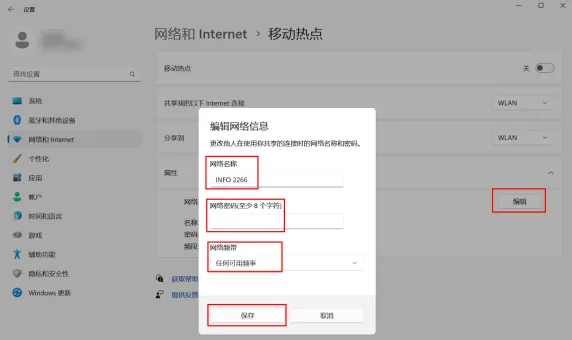
③ 按设备支持和环境选择网络频带,不确定时使用系统可用的兼容选项,点击保存。5GHz是否可用及对端能否连接取决于网卡、驱动、地区和终端支持。
三、开启热点并由另一台设备验证
开启后可能暂时限制部分属性修改,需要调整来源或密码时先断开其他设备并关闭热点。

通过 Clawdos API 实现 Windows 自动化:屏幕捕获、鼠标/键盘输入、窗口管理、文件系统操作和 Shell 命令执行。独立版...
① 将移动热点总开关设为开,检查属性中名称、频带以及共享来源是否符合计划。不要只看电脑原本连接的Wi-Fi名称。

② 在另一台获准设备的无线网络设置中选择刚建立的热点,输入自己设置的密码并连接,再访问已知可用网站验证。连接到热点但不能上网时,还要检查电脑上游网络及组织策略。
③ 返回热点页面检查已连接设备数量和节能设置。未连接设备时自动关闭热点的规则可能影响稍后的连接,按实际需要配置,不把自动关闭误认为网卡一定损坏。
四、排查连接失败并及时关闭共享
热点不能替代路由器的全部功能,电脑休眠、关机或上游断网都会影响对端访问。
① 搜不到热点时,先确认总开关、距离及双方支持的频带;能连接但无互联网时,先在共享电脑上测试上游网络,再检查选择的连接来源。
② 密码或名称变更后,让获准设备更新保存的网络信息再连接。不把关闭密码保护、关闭全部防火墙或安装不明驱动作为统一处理方式。
③ 共享结束后关闭移动热点,确认其他设备已断开。密码泄露或给临时访客使用过时,下次共享前更换密码;不需要为关闭热点而删除电脑正常的无线网络连接。







