






麒麟OS截图的常用快捷键是PrtSc全屏截图、Ctrl+PrtSc截取当前窗口、Shift+PrtSc框选区域。银河麒麟桌面V10 SP1 2403的截图工具还支持延时、编辑标注、复制到剪贴板和保存为文件。本文介绍三类基本截图、截图选项与快捷键不响应时的检查方法。
一、使用三组基本截图快捷键
先根据需要选全屏、当前窗口或自定义区域。
第一步:按PrtSc启动全屏截图。在笔记本键盘上,PrtSc可能与其他功能共用,需要同时按Fn,以键帽和厂商键盘模式为准。
第二步:按Ctrl+PrtSc截取当前活动窗口。操作前先单击需要截取的窗口,确保它处于前台,再按组合键。
第三步:按Shift+PrtSc进入区域截图,拖动四周控制点调整框选范围。选区完成后可使用矩形、圆形、线条、画笔、文字和马赛克工具标注。

二、从托盘打开截图选项
需要延时、指定区域或不方便按键时,可直接使用截图应用。
第一步:在任务栏托盘找到截图图标,右键可选择进行截图、打开截图选项或快捷键。如果图标隐藏,可在开始菜单搜索“截图”。
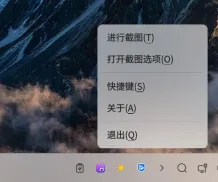
第二步:在截图选项中选择捕获区域,必要时设置数秒延迟,然后单击开始截图。延时适合截取下拉菜单、右键菜单或需要短时间展开的状态。


第三步:截图完成后按Ctrl+C复制到剪贴板,或按Ctrl+S将选区保存为文件。保存涉及账号、设备序列号、二维码或业务数据的截图前,先做脱敏处理。
三、查看完整快捷键并解决不响应
不同键盘和快捷键配置可能造成按键差异,以本机截图工具列表为准。
第一步:从截图托盘菜单打开快捷键页,核对全屏、当前窗口和区域截图的实际键位,同时可查看Esc退出、Ctrl+C复制、Ctrl+S保存和Ctrl+Z撤销。

第二步:快捷键无反应时,先在文本或键盘测试中确认PrtSc键是否需要Fn,再检查设置 > 快捷键中是否与其他应用冲突。暂时退出占用快捷键的第三方截图或远程桌面工具后重试。
第三步:如果从开始菜单可以正常启动截图,但任何键位都不生效,重新登录桌面并检查快捷键服务。企业管控终端可能因数据防泄漏策略禁止截图,此时应向管理员申请授权。













