






麒麟OS复制文件失败,通常不是复制功能损坏,而是目标目录权限不足、磁盘只读、剩余空间不足、移动设备挂载异常或安全策略阻止。本文以银河麒麟桌面操作系统V10 SP1 2403为例,按照报错、属性、磁盘和设备的顺序排查,并给出安全的升级处理边界。
一、先记录报错并做最小测试
先分清是单个文件、单个目录还是整个设备都不能写入。
1、在文件管理器中新建一个小文本文件,复制到同一用户的文档目录。若此处成功,说明剪贴板和基本复制功能正常。
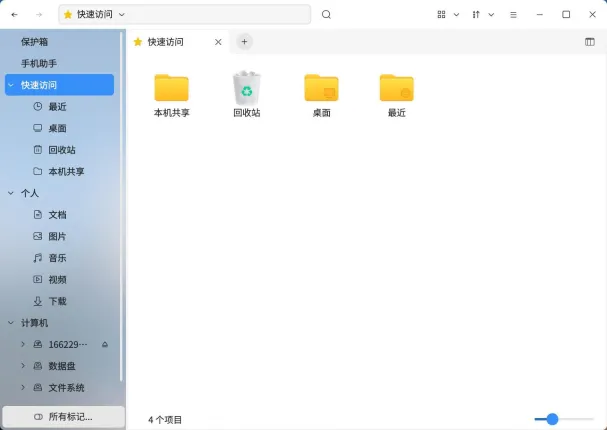
2、再将同一文件复制到原先的目标位置,完整记下“权限不足”、“只读文件系统”、“空间不足”或“设备忙”等提示,不要连续重试覆盖原文件。
二、检查目标目录权限和磁盘状态
只有某个目录失败时,重点核对写入权限、空间与挂载属性。
1、右键目标目录选择属性,查看当前用户是否具备写入权限。若属于其他用户或系统目录,应请管理员调整归属或授权,不要将整个系统目录改为任意人可写。
2、打开终端运行df -h查看目标分区的剩余空间,再运行mount核对对应挂载项是否出现ro。磁盘异常被自动改为只读时,先停止写入并备份可读数据。
3、若系统日志同时出现I/O错误,不要直接反复运行修复或格式化。应先识别设备名和文件系统,在备份完成后由管理员按维护窗口处理。
三、排查U盘和移动硬盘
外接设备不能复制时,先排除挂载和文件系统兼容问题。
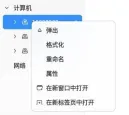
1、在文件管理器左侧计算机区找到设备,右键查看是否只有弹出、格式化和属性等选项。先在其他端口或已知正常计算机上验证设备,排除接口和硬件故障。

2、若设备来自Windows或其他系统,请先确认其NTFS、VFAT或Ext4文件系统是否被当前系统正常读写。正在休眠或未完全关机的Windows可能使NTFS卷以只读方式挂载。
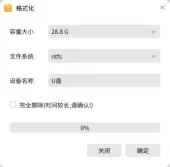
3、只有在数据已备份且明确可以清空设备时,才考虑使用格式化。格式化会删除原数据,不应当作普通的“修复复制”步骤。
四、仍无法复制时的处理边界
权限、空间和设备都正常时,再检查安全策略与应用级限制。
1、企业环境中的文件保护、终端管控或移动介质策略可能阻止外拷。如果开关被锁定或仅管理员可改,应提供目标路径、报错和发生时间给管理员,不要绕过策略。
2、若只在某个应用中拖拽失败,改用文件管理器的复制和粘贴复测。如果仍失败,将日志与文件系统检查结果一起交给运维或售后处理。













