






屏幕发红是因色温误设、夜间模式开启或显卡驱动异常导致红色通道过载,90%以上无需换硬件;应先调显示器OSD设为【标准】或【6500K】,再关Windows夜间模式及色彩滤镜,最后用DDU重装显卡驱动。
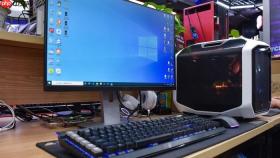
电脑开机后屏幕发红,说明显示信号已通但色彩通道严重失衡,最可能的原因是显示器色温被误设为“暖色”、系统夜间模式开启,或显卡驱动异常导致红色通道过载。这类问题90%以上无需更换硬件,优先从设置层快速验证即可。
检查显示器OSD菜单中的色温和图像模式
按下显示器机身上的菜单按钮(通常标有“MENU”或三横线),调出OSD设置界面。
进入“图像设置”→“色彩模式”或“色温”,将当前选项改为【标准】或【6500K】;若看到“暖色”“电影”“护眼”“低蓝光”等字样,必须手动切换出去。
这一步操作起来很简单,但极易被忽略——很多显示器在运输或清洁时会被误触按键,导致色温锁定在暖色档位,整屏泛红且不随系统设置变化。
确认Windows夜间模式是否处于启用状态
按 Win + I 打开设置 → 系统 → 显示 → 向下滚动找到“夜间模式”开关,确保其为关闭状态。
如果夜间模式开启时间被设为“全天”,它会强制注入大量红色滤光,使屏幕从开机Logo起就呈现明显红调,连BIOS画面都可能带红晕。
【关键提醒】夜间模式的开关位置在Windows 11中已移至“辅助功能 > 色彩滤镜”,若你在“显示”页没找到,请立即去辅助功能里检查并关闭“启用色彩滤镜”及“红色色调”选项。

重置显卡驱动色彩配置文件
方法一:通过设备管理器刷新驱动
右键“此电脑”→“管理”→“设备管理器”→展开“显示适配器”,右键你的显卡→选择“卸载设备”→勾选“尝试删除此设备的驱动程序”,点击卸载→重启电脑,系统将自动加载基础显示驱动。
方法二:使用DDU工具彻底清理(更可靠)
下载Display Driver Uninstaller(DDU)工具,在安全模式下运行,选择“清除并重启”,完成后安装官网最新版驱动。
显卡驱动损坏后常出现单色通道失控,尤其是红色增益异常升高,此时即使显示器设置正确,输出信号本身已是偏红的,必须清空旧驱动再重装。













