






电脑启动瞬间蓝屏需强制三次断电进WinRE,用命令提示符清除最新驱动、禁用签名验证并重建驱动信任链。
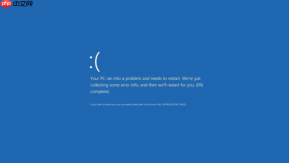
电脑启动瞬间就蓝屏,连Windows徽标都来不及显示,说明底层驱动在内核初始化早期就发生非法内存访问或签名验证失败——必须绕过图形界面,在恢复环境中直接操作驱动加载链,不能等进桌面再处理。
强制进入WinRE恢复环境
连续三次在Windows徽标刚出现时长按电源键强制关机,每次断电后等待3秒再开机,第三次开机后系统将自动识别为“启动失败”,跳过所有驱动加载,直接进入WinRE蓝色恢复界面。这一步是后续所有操作的前提,【少一次断电就无法触发恢复环境】。
在“选择一个选项”界面,依次点击:疑难解答 → 高级选项 → 命令提示符。
离线清除冲突驱动文件
在命令提示符中,先确认系统盘符:
diskpart → list volume → exit → 记下Windows所在分区的盘符(通常是C:或D:)。
执行以下命令,定位并删除最近安装的驱动包:
cd /d C:\Windows\System32\DriverStore\FileRepository
dir /od
查看列表末尾时间最新的.inf文件,例如 oem1234.inf —— 这极可能是你上周手动安装的显卡或USB控制器驱动。
回到上一级目录,运行清除命令:
pnputil /delete-driver oem1234.inf /uninstall
【务必把oem1234.inf替换成你实际看到的最新inf名,拼错一个字符会导致命令无效】。该操作会彻底移除驱动程序文件和签名缓存,防止系统重启后自动重装。
禁用驱动签名强制验证
方法一:临时绕过(适用于测试阶段)
在WinRE命令提示符中执行:
bcdedit /set {current} testsigning on
bcdedit /set {current} nointegritychecks on
重启后系统将允许加载未签名驱动,方便你先验证是否为签名问题引发蓝屏。

方法二:永久关闭(仅限排查确认后)
若已确定是第三方驱动签名被拦截,可在安全模式下以管理员身份运行PowerShell,执行:
Set-ItemProperty -Path "HKLM:\SYSTEM\CurrentControlSet\Control\CI\Policy" -Name "VerifiedAndReputablePolicy" -Value 0
该注册表项修改后无需重启立即生效,但【仅限已知来源可信驱动,切勿对来路不明的.sys文件开放】。
重建驱动加载信任链
第一步:重置驱动签名策略
在WinRE命令提示符中运行:
certutil -setreg chain\ChainCacheResyncFiletime @now
certutil -setreg chain\MaxCacheEntrySizeInKB 256
第二步:刷新证书信任库
net stop cryptsvc
ren C:\Windows\System32\CatRoot2 CatRoot2.old
net start cryptsvc
第三步:重建驱动存储索引
pnputil /enum-drivers > drivers_list.txt
pnputil /reset
该命令会清空当前驱动索引缓存,并在下次启动时重新扫描所有合法.inf文件,排除因索引损坏导致的驱动加载错序。













