






可手动替换故障驱动文件修复蓝屏:先确认蓝屏驱动名(如nvlddmkm.sys)和系统版本,再从同版本正常电脑提取该文件,通过安装U盘进入命令提示符,挂载系统盘并替换驱动,最后重置恢复选项。
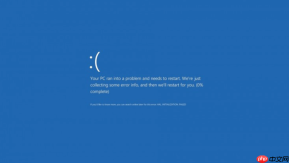
电脑蓝屏后反复进不了系统,但又不想重装,此时可从另一台同版本Windows电脑中提取干净、匹配的驱动文件,手动替换故障机中出问题的驱动模块。这个方法绕过自动修复失败陷阱,直接定位到驱动层根源,适用于nvlddmkm.sys、dxgkrnl.sys、atikmdag.sys等典型蓝屏驱动文件被损坏或版本冲突的场景。
确认蓝屏驱动文件名和系统版本
第一步:在蓝屏界面底部记下完整的错误代码(如SYSTEM_THREAD_EXCEPTION_NOT_HANDLED)和下方第三行显示的驱动文件名(例如:nvlddmkm.sys)。该文件名必须一字不差——大小写、扩展名、有无空格都不能错。
第二步:确认故障电脑的Windows版本与架构。按Win+R输入winver回车,截图或手写记录:Windows 10/11具体版本号(如22H2)、系统类型(64位)、安装日期(用于判断是否为LTSC或普通版)。【若版本不一致,强行复制驱动会导致启动失败】
第三步:用手机拍下蓝屏画面,重点是“STOP CODE”和“FAILED INSTRUCTION”上方的驱动文件路径(如C:\Windows\System32\drivers\nvlddmkm.sys),这是后续替换的绝对路径依据。
从正常电脑提取对应驱动文件
方法一:直接拷贝System32\drivers目录下的目标文件
在一台同版本、同架构、且从未蓝屏过的Windows电脑上,打开文件资源管理器,地址栏粘贴:C:\Windows\System32\drivers → 找到与蓝屏界面上完全一致的驱动文件(如nvlddmkm.sys)→ 右键→“复制”。
方法二:使用PowerShell精准导出(推荐,避免误拷)
以管理员身份运行PowerShell,执行:
Get-Item "C:\Windows\System32\drivers\nvlddmkm.sys" | Copy-Item -Destination "D:\drivers_backup\"
注意:把nvlddmkm.sys替换成你实际要提取的文件名;D:\drivers_backup需提前新建好。此命令会同时复制文件属性和数字签名,确保驱动能被系统信任加载。

方法三:从已安装驱动包中解压提取(适用于显卡/网卡等厂商驱动)
前往NVIDIA/AMD/Intel官网下载对应型号的最新离线驱动包(.exe格式)→ 右键该安装程序→“属性”→“详细信息”标签页查看产品版本号→ 若与故障机系统版本匹配,则双击运行安装程序→ 在弹出界面选择“自定义安装”→ 勾选“仅解压驱动文件”→ 指定解压路径(如D:\driver_extract)→ 完成后进入该路径→ 打开Drivers子文件夹→ 找到.inf和.sys配对文件(如nv_dispi.inf + nvlddmkm.sys)→ 复制.sys文件备用。
将驱动文件注入故障电脑系统盘
第一步:用Windows安装U盘启动故障电脑,进入“疑难解答→高级选项→命令提示符”。
第二步:识别系统盘符。执行diskpart → list volume → exit,观察哪个卷标为“Windows”且文件系统为NTFS,记下其盘符(通常为C:,但有时是D:或E:)。
第三步:挂载系统驱动目录。假设系统盘是C:,执行:
notepad C:\Windows\System32\drivers\nvlddmkm.sys
若提示“拒绝访问”,说明C:是系统盘且已识别成功;若报错“系统找不到指定路径”,说明盘符不对,需返回第二步重新确认。
第四步:替换驱动文件。执行以下三行命令(请严格按顺序):
copy D:\nvlddmkm.sys C:\Windows\System32\drivers\
takeown /f C:\Windows\System32\drivers\nvlddmkm.sys
icacls C:\Windows\System32\drivers\nvlddmkm.sys /grant administrators:F
第五步:强制刷新驱动缓存。执行:
cd /d C:\Windows\System32
attrib -r -s -h bootmgr
bcdedit /set {default} recoveryenabled No
shutdown /r /t 0













