






老旧设备温度监控不能直接套用新工具,因老主板不支持现代DTS或ACPI Thermal Zone标准,导致HWiNFO64等工具显示空白或报错;LibreHardwareMonitor也常因SMBus驱动缺失无法识别风扇和电压。
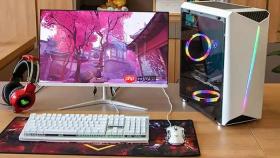
老旧设备温度监控为什么不能直接套用新工具
很多老主板(比如2012年前的Intel 6系列、AMD 7xx芯片组)不支持现代DTS或ACPI Thermal Zone标准,HWiNFO64、Core Temp这类依赖CPU内部传感器的工具会显示空白或报错Unknown sensor;LibreHardwareMonitor也常因SMBus控制器驱动缺失而无法识别风扇和电压。不是软件不行,是硬件根本没暴露接口。
优先尝试PowerShell + WMI读取热区温度(Win10/Win11)
这是唯一可能绕过驱动限制的系统级方案,但成功率取决于主板厂商是否在UEFI中实现了ACPI 4.0热区描述表——部分老设备(如戴尔OptiPlex 390、联想ThinkCentre M82)反而保留了该功能,而新一点的杂牌主板反而阉割了。
- 以管理员身份运行
Windows Terminal,执行:Get-CimInstance -Namespace root/wmi -ClassName MSAcpi_ThermalZoneTemperature | Select-Object CurrentTemperature - 若返回空或报错
Invalid namespace,说明固件未启用该接口,跳过此步 - 若返回类似
CurrentTemperature : 3058,则真实温度 =(3058 / 10) - 273.15≈ 32.6℃ - 该值反映的是主板南桥附近热区温度,非CPU核心温度,但对判断整体散热恶化趋势足够敏感
BIOS/UEFI里抓“开机瞬间温度”作基线比对
老旧设备的UEFI界面往往更简陋,但“Hardware Monitor”或“PC Health”页通常保留着最原始的传感器读数,这个数值虽然静态、不可刷新,却是你唯一能拿到的、未经OS干扰的基准值。

- 重启时按
Del、F2或F12(具体键位查主板手册或开机LOGO提示)进入UEFI - 重点查找含
CPU Temperature、System Temp、Chipset Temp字样的条目,记下数值(单位通常是℃) - 连续三天同一环境(室温、开机时长一致)记录该值,若从42℃升至48℃,基本可判定散热硅脂干涸或灰尘堵塞
- 注意:该读数≠负载温度,但它能暴露长期积热趋势,比软件跑出来“0℃”或“N/A”有用得多
用HWMonitor看“Package”和“Core”是否全为0或负数
HWMonitor对老平台兼容性意外地好,它会 fallback 到读取IT87xx系列Super I/O芯片(大量老主板搭载),即使DTS失效,也能通过该芯片获取主板温度、+12V/-12V电压、机箱风扇转速等辅助指标。
- 下载便携版
HWMonitor.exe,右键选择“以管理员身份运行” - 展开
Mainboard节点,查看是否有IT8728F或ITE8772E字样——有则大概率能读出数据 - 若所有
Core #0到Core #N都显示0°C或-128°C,说明CPU DTS不可用,但别关掉,继续看Vcore电压是否稳定(正常应在0.8–1.4V波动) - 若
Fan #1显示0 RPM但你确定风扇在转,可能是主板测速电路老化,此时观察Mainboard Temp是否持续高于55℃,就是关键预警信号
真正难处理的不是读不出温度,而是读出来之后发现所有值都“看起来正常”——比如CPU Package始终在50–55℃之间,但风扇狂转、系统卡顿。这时候问题大概率不在温度本身,而在老设备的温控逻辑失灵或EC固件bug,需要结合灰尘清理、CMOS放电、甚至手动加固散热器螺丝来验证。













