






在 docker 容器内找不到 eth0 网卡通常是因为容器使用了自定义网络模式(如 none)或网络插件未正确初始化。解决该问题的核心做法是检查并修改容器的启动参数,确保其连接到了有效的 docker 网络(默认桥接网络),或者在需要特定网络配置时手动指定网络驱动和参数。

Docker 容器网络模式如何影响 eth0 的存在
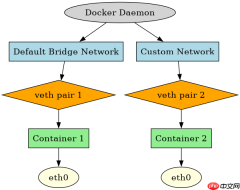
容器的网络模式直接决定了它是否拥有默认的 eth0 接口。当使用默认的 bridge 模式时,Docker 守护进程会自动为容器创建虚拟以太网对,并将一端挂载到容器的命名空间中作为 eth0。如果用户显式指定了 --network=none,则容器将完全隔离,没有任何网络接口,此时执行 ip addr 或 ifconfig 将看不到 eth0。此外,若使用 host 模式,容器共享宿主机的网络命名空间,虽然存在网卡,但名称可能与宿主机一致(如 eth0 或 ens33),而非容器内标准的 eth0 抽象。
docker run -it --rm --network none alpine /bin/sh
# 在容器内执行 ip addr 将无输出或仅显示 lo

docker run -it --rm --network bridge alpine /bin/sh
# 在容器内执行 ip addr 将看到 eth0 及其 IP 地址

# 验证 host 模式下的网卡名称
docker run -it --rm --network host alpine /bin/sh
# 在容器内执行 ip addr 将显示与宿主机相同的网卡名称
上述代码展示了三种常见网络模式下的行为差异。使用 --network none 启动的 Alpine 容器内部没有 eth0,这是预期行为。而使用默认的 bridge 模式,容器会自动获得 eth0。在 host 模式下,容器直接使用宿主机的网络栈,因此网卡名称取决于宿主机配置,可能不是 eth0。开发者应根据实际需求选择合适的网络模式,若需网络隔离且保留标准接口,应使用 bridge 或自定义网络。
自定义 Docker 网络中 eth0 的配置与排查
当使用自定义 Docker 网络时,eth0 依然会被创建,但其 IP 地址、网关和 DNS 配置由 Docker 的网络驱动管理。如果容器内找不到 eth0,可能是因为网络驱动故障、IP 地址池耗尽或容器未正确附加到网络。排查步骤包括检查 Docker 服务状态、确认网络是否存在以及查看容器日志中的网络初始化错误。此外,某些轻量级镜像(如 Alpine)可能未预装 iproute2 或 net-tools,导致无法查看网卡信息,此时需安装相应工具或使用 /sys/class/net/ 目录进行验证。


# 创建自定义网络
docker network create my_custom_net

# 使用自定义网络启动容器
docker run -it --rm --network my_custom_net alpine /bin/sh

# 在容器内检查网络接口
ls /sys/class/net/
# 输出应包含 lo 和 eth0

# 若需查看详细 IP 信息,安装 iproute2
apk add --no-cache iproute2
ip addr show eth0

# 检查 Docker 网络状态
docker network inspect my_custom_net
# 确认容器 ID 是否在 Containers 列表中
以上代码演示了在自定义网络中验证 eth0 的存在性。首先创建名为 my_custom_net 的网络,然后启动容器并附加到该网络。通过 ls /sys/class/net/ 可以确认内核层面是否存在 eth0 接口,这比依赖用户态工具更可靠。若接口存在但无 IP 地址,可能是 DHCP 分配失败或静态配置错误。通过 docker network inspect 可以查看网络配置和容器关联状态,帮助定位问题根源。开发者应确保自定义网络的子网配置合理,避免 IP 冲突或地址耗尽。
容器内 eth0 接口缺失时的具体诊断方法
当容器内确实缺少 eth0 接口时,最直接的方法是检查容器的网络命名空间和网络驱动状态。可以通过 nsenter 进入容器的网络命名空间,或使用 cat /proc/ 查看网络设备列表。若发现 eth0 不存在,需确认容器启动时是否被意外隔离或网络插件崩溃。此外,检查 Docker 守护进程的日志(journalctl -u docker.service)有助于发现网络初始化阶段的错误,如 CNI 插件失败或 iptables 规则加载异常。对于生产环境,建议启用 Docker 的网络监控和告警机制,以便及时捕获此类问题。





