






银河麒麟桌面V10可以在默认应用中更换网页打开程序。早期控制面板使用“网络浏览器”名称,新版设置页使用“浏览器”。先安装所需浏览器,再选择默认项;只在浏览器里打开网页,不能证明系统默认程序已更改。
一、打开默认应用设置
早期v10使用控制面板入口;新版可进入设置中的默认应用。
1、单击任务栏左端的开始菜单。

2、打开控制面板,找到系统配置区域的默认应用。
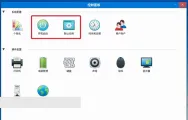
3、单击默认应用,进入默认应用程序页面。使用新版设置界面时,直接打开设置→默认应用。
二、选定浏览器并核对外部链接
候选列表只显示系统已识别的浏览器。

VibeBrowser浏览器模拟真人调研,开发,测试,爬取样样精通
下载
核心 vibe-browser 使用指南。在运行任何 vibe-browser 命令前,请务必先阅读本文档。涵盖快照与引用(snapshot-and-ref)工作流、页面导航、元素交互(点击、填充、输入、选择)、文本与数据提取、截图、标签页管理、表单与身份认证处理、内容等待机制,以及常见失败场景的排查方法。支持 macOS、Linux 和 Windows 平台上的 Chrome、Chromium、Brave 和 Edge 浏览器。当用户要求执行以下操作时,请使用 vibe-browser:访问网站、填写表
1、展开网络浏览器或浏览器下拉框,选择要使用的程序,例如Firefox网络浏览器。
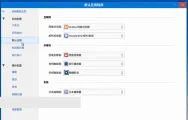
2、关闭设置窗口,再从邮件、办公文档等其他软件中单击一个普通网页链接,检查启动的浏览器是否正确。
3、目标浏览器不在列表中时,先确认它能从开始菜单正常启动,再回到默认应用选择。若其他软件固定使用自己的浏览器,需查看该软件的链接打开设置。














