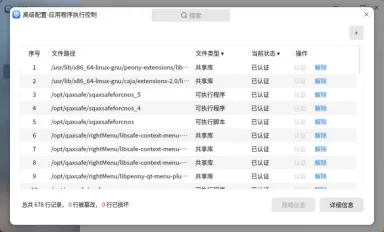
银河麒麟桌面V10可以在终端中用bash解释执行Bash脚本,也可以给脚本添加执行权限后直接运行。先核对脚本内容、解释器和所在目录;系统启用执行控制时,还可能需要管理员按单位策略认证脚本,普通执行权限并不能代替认证。
一、进入脚本目录并检查内容
仅运行来源可信、用途清楚的脚本;以下以bash脚本为例。
1、按Ctrl+Alt+T打开终端。
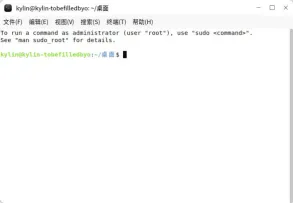
2、输入cd "$HOME/Downloads"并回车,进入脚本实际存放目录;若目录名称不同,换成自己的路径。
3、输入less ./demo.sh查看脚本内容,按q退出。将demo.sh替换为真实文件名,并核对首行是否指定Bash。
二、用Bash解释执行
使用此方法时,不需要先给脚本添加执行位;仍受文件读取权限和麒麟安全策略约束。
输入bash ./demo.sh并回车,查看脚本输出;将demo.sh替换为实际文件名。Bash专用脚本不要随意改用sh解释。
三、也可以添加权限后直接运行
这是另一种运行方式;已经使用上一节完成任务时,无需再执行一次。
1、核对脚本第一行的解释器,例如#!/bin/bash;解释器路径应真实存在。
2、输入chmod u+x ./demo.sh并回车,给脚本所有者添加执行权限。

3、输入./demo.sh直接运行,查看输出和任务结果。当前目录通常不在PATH中,因此保留开头的./。
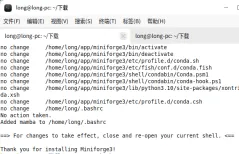
4、按脚本提示完成需要的输入,并检查结束信息。例如Miniforge安装脚本完成后会显示Thank you for installing Miniforge3!;不同脚本的输出内容不同,应以各自说明为准。
四、处理路径和执行控制问题
有执行权限仍被拦截时,应分别检查路径、挂载限制和安全策略。
1、出现找不到文件时,核对脚本路径;解释器报错带有^M等提示时,检查是否使用了Windows换行符。
2、输入ls -l ./demo.sh检查文件权限;不要反复添加执行位来代替故障判断。
3、需要认证可信脚本时,由管理员打开安全中心→应用保护→应用程序执行控制→高级配置,按管理要求添加指定脚本;不要为了运行一个脚本关闭整项保护。