SYSTEM_SERVICE_EXCEPTION对应停止代码0x3B,需结合转储和最近变更判断,不能只凭名称删除某个系统文件。先记录代码、回退有证据关联的变更;能稳定进入桌面时,再用干净启动排查后台冲突。下面以Windows 10为例,无法启动时先走恢复环境。
一、先记录0x3B和发生前的变更
该代码表示执行系统服务例程时发生异常,可能涉及驱动或内存访问;报错中的.sys名称也不等于它必然是根因。
(1)记录完整停止代码、可能的.sys文件名和触发场景,保留已经生成的转储。
(2)能进入桌面时先备份重要文件,再查看最近安装的驱动、系统更新及安全或虚拟化软件是否和首次故障时间相近。
(3)优先恢复一个有明确时间关联的变更,正常重启后比较相同场景;不同时改多个驱动,也不删除win32k等系统文件。
(4)无法稳定登录时,用恢复环境的启动设置进入安全模式,再按机型说明处理最近变更;准备账户密码与BitLocker恢复密钥。
二、能够稳定进入桌面时记录启动基线
干净启动用于隔离第三方后台软件,不能直接修复内核驱动缺陷;组织管理或依赖特殊服务的电脑先由管理员安排测试。
(1)以管理员账户登录,保存工作,记录原有服务和启动项状态;远程连接依赖相关服务时不要直接禁用。
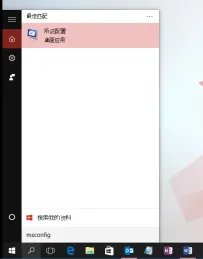
(2)在任务栏搜索框输入msconfig,打开系统配置。
(3)切换到服务选项卡。
(4)先勾选隐藏所有Microsoft服务,再检查剩余服务;不要调整引导页的处理器或最大内存。
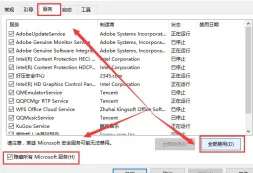
(5)确认剩余是第三方服务且已记录原状态,再点击全部禁用。
(6)点击应用保存服务改动。
(7)切换到启动选项卡。

(8)点击打开任务管理器。
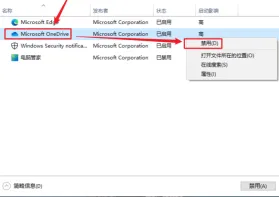
(9)在任务管理器启动页记录已启用项目,确定本轮需要测试的范围,注意同步、网络和组织必需组件的影响。
(10)选中一个需要测试的已启用项目,右键点击禁用;对其他本轮涉及项目重复,不更改原本禁用的状态。
(11)关闭任务管理器。
(12)在系统配置中点击确定保存。
(13)正常重启电脑后,再进入下一节做相同场景对照。
三、对照后分批恢复找出关联项
一次没有蓝屏不能证明故障永久消失,应比较原本会触发问题的操作和后续记录。
(1)在干净启动环境重做原触发操作,记录是否仍出现同一个停止代码;不要为测试反复强行制造崩溃。
(2)若明显改善,回到系统配置及任务管理器,每次恢复一部分原先启用的第三方项目,重启后对照,逐步缩小关联范围。
(3)定位到相关组件后,从其厂商获取兼容更新或按说明卸载;保留版本和复现条件,不把后台项目名称直接当成已证实的根因。
(4)测试结束后恢复本轮改动前的服务与启动项状态,保留原本就禁用的项目,不为了恢复而无差别全部启用。
(5)干净启动仍蓝屏时,保留最新转储及完整变更记录,交由技术人员结合调用栈与参数分析,再查驱动或内存,不继续删除未知系统文件。