






更新后C盘空间减少,先确认是旧版Windows安装、更新清理项目还是其他文件增长,再用系统工具处理。删除以前的Windows安装会失去相应回退能力,需先确认不再需要旧系统和其中的文件。下面以Windows 10为例,不手工清空系统目录。
一、记录实际空间再判断占用来源
功能升级可能保留旧系统供回退;普通补丁也可能产生维护文件,不能仅按减少的gb数判断异常。
第一步:按Win+E打开文件资源管理器。
第二步:选择此电脑。
第三步:右键Windows(C:)并打开属性。
第四步:记录已用空间和可用空间,和更新前已有记录对照;没有更新前记录时,先保存当前数值,后续再比较。
第五步:按Win+I打开设置。
第六步:进入系统。
第七步:选择存储并等待使用量分类加载,检查临时文件与系统和保留等项目,不删除不明大文件。
二、先让磁盘清理重新扫描系统项目
以下是Windows10自带磁盘清理;扫描只列出可处理项目,不代表文件已经删除。
第一步:回到C盘属性,找到磁盘清理。
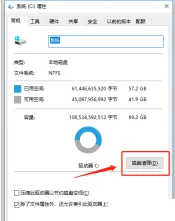
第二步:点击磁盘清理并等待首次扫描。
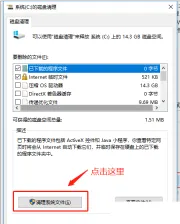
第三步:在磁盘清理窗口点击清理系统文件,出现权限提示时按实际账户权限确认。

构建并迭代优化一个稳定、轻度精简的 Windows 10 Pro 22H2 ISO。适用于 AI 助理需执行以下操作的场景:定制 `install.wim`、编写无人值守安装文件(unattended setup files)、启用内置 Administrator 账户、精简预装应用与系统服务、重建可启动 ISO,并在 VirtualBox 中验证最终结果;全程以安装链路可靠性与长期运行稳定性为最高优先级,而非激进式裁剪。
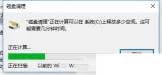
第四步:等待重新扫描,显示正在计算时仍未完成,不在此时判断实际释放量。
第五步:扫描结束后查看要删除的文件列表和各项目估计大小;某项未出现时不强行到系统目录寻找并删除。
三、逐项确认后清理并重新检查
删除旧安装不可撤回;系统文件清理前先确认当前系统稳定、个人文件已备份,并且不再需要原升级回退。
第一步:检查以前的Windows安装:需要回到升级前系统或其中还有未取出的文件时不勾选,先保留。
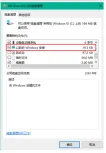
第二步:按实际需要核对Windows更新清理等项目,阅读说明;回收站、下载或个人临时文件须单独确认,不能全部默认勾选。
第三步:确认只选中了可丢弃项目后点击确定。
第四步:在删除确认中再次核对项目,确认后继续;仍需要旧安装或回收站文件时先取消。
第五步:保持供电,等待工具完成;若提示重启,先保存工作后按提示正常重启,不以扫描中的空间值作为最终释放量。
第六步:重新打开C盘属性记录可用空间。空间仍持续减少时再到存储分类检查新增长项,不循环删除更新缓存、还原点或个人文件。















