






移动端页面在刘海屏横屏状态下,应使用 env(safe-area-inset-left) 和 env(safe-area-inset-right) 变量配合 padding 或 margin 来正确处理左右边距。通过将这些 css 环境变量应用到根容器或特定布局区域,可以确保内容避开屏幕的物理遮挡区域(如摄像头或传感器),同时保持视觉上的平衡。

如何定义全局安全区样式?
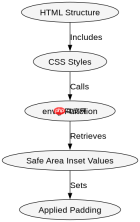
要定义全局安全区样式,需在 CSS 中为 body 或主容器设置 padding,引用 env() 函数获取安全区插入值。例如,设置 padding-left: env(safe-area-inset-left); 和 padding-right: env(safe-area-inset-right);。这种做法能自动适配不同设备的刘海屏尺寸,无需硬编码像素值。对于不支持该特性的旧浏览器,可提供一个回退值,如 0px。
/* 全局安全区样式示例 */
html, body {
  margin: 0;
  padding: 0;
  /* 应用安全区插入值作为内边距 */
  padding-left: env(safe-area-inset-left, 0px);
  padding-right: env(safe-area-inset-right, 0px);
}

/* 针对特定容器的安全区处理 */
.container {
  width: 100%;
  box-sizing: border-box;
  padding-top: env(safe-area-inset-top, 0px);
  padding-bottom: env(safe-area-inset-bottom, 0px);
}
上述代码确保了页面内容与屏幕边缘的安全距离。当设备处于横屏状态时,safe-area-inset-left 和 safe-area-inset-right 会根据刘海屏的位置动态调整。开发者可以通过检查浏览器控制台的网络请求或调试工具,验证这些变量是否被正确解析和应用。
如何在 JavaScript 中检测并应用安全区?
在 JavaScript 中检测并应用安全区,可以通过监听 resize 事件或使用 matchMedia API 来检测设备方向的变化。然后,根据当前方向动态更新 CSS 变量或直接修改 DOM 元素的样式。这种方法适用于需要更精细控制的场景,例如动态调整导航栏的高度或侧边栏的宽度。

htmlq 是一个命令行工具,使用 CSS 选择器从 HTML 中提取内容,相当于 jq 的 HTML 版本。该工具使用 Rust 编写,允许你通过 CSS 选择器将 HTML 管道化,直接从终端提取文本、属性和结构化内容。

// JavaScript 检测并应用安全区示例
function applySafeArea() {
  const isLandscape = window.matchMedia('(orientation: landscape)').matches;
  if (isLandscape) {
    document.documentElement.style.setProperty('--safe-area-left', 'env(safe-area-inset-left)');
    document.documentElement.style.setProperty('--safe-area-right', 'env(safe-area-inset-right)');
  } else {
    document.documentElement.style.setProperty('--safe-area-left', '0px');
    document.documentElement.style.setProperty('--safe-area-right', '0px');
  }
}

// 监听窗口大小变化
window.addEventListener('resize', applySafeArea);

// 初始调用
applySafeArea();
这段代码首先检查设备是否处于横屏状态,如果是,则设置 CSS 自定义属性 --safe-area-left 和 --safe-area-right 为相应的安全区插入值。否则,将它们设置为 0px。这样,CSS 可以使用这些自定义属性来动态调整布局。开发者可以通过在浏览器中切换设备方向,观察页面布局的变化,验证此方法的有效性。
刘海屏横屏时安全区插入值的具体表现是什么?
在刘海屏横屏状态下,safe-area-inset-left 和 safe-area-inset-right 的值通常不为零,具体数值取决于设备的物理设计。例如,某些 iPhone 型号在横屏时,左侧或右侧的安全区插入值可能为 44px 或更大。开发者可以通过在浏览器中模拟不同设备的横屏状态,查看这些变量的实际值,从而更好地理解其表现。
前端入门到VUE实战笔记:立即使用
在学习笔记中,你将探索 前端 的入门与实战技巧!










