






修复css响应式断点处浮动清除失败的问题,核心在于确保在断点切换时,浮动元素的父容器能正确触发bfc(块级格式化上下文)以包裹子元素,或者显式使用`clear: both`。通常建议在媒体查询中针对新布局重新应用`overflow: hidden`或`display: flex`等现代布局方式,避免依赖传统的浮动清除技巧。若必须保留浮动,需在断点处强制对最后一个浮动项或其父容器应用清除样式,防止高度塌陷导致的布局错位。

为什么断点切换时浮动清除会失效
当屏幕宽度跨越媒体查询断点时,CSS规则被重新计算。如果断点前后的布局模式发生根本性变化(例如从多列浮动变为单列堆叠),原有的浮动清除逻辑可能不再适用。常见原因是父容器的高度依赖于浮动子元素,而在新断点下,子元素的浮动方向或数量改变,导致父容器高度为0,从而引发后续内容重叠。此外,如果断点处未重置浮动状态,残留的`float`属性会与新的布局模型冲突。
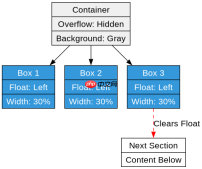
    <meta charset="UTF-8"><meta name="viewport" content="width=device-width, initial-scale=1.0"><title>Float Clear Fix</title><style>
        .container {
            width: 100%;
            background: #f0f0f0;
            padding: 10px;
            /* 传统clearfix */
            &::after {
                content: "";
                display: table;
                clear: both;
            }
        }
        .box {
            float: left;
            width: 30%;
            margin: 1%;
            background: #3498db;
            color: white;
            padding: 20px;
            box-sizing: border-box;
        }
        @media (max-width: 768px) {
            .box {
                float: none;
                width: 100%;
            }
            /* 关键修复:在断点处确保父容器正确闭合 */
            .container {
                overflow: hidden;
            }
        }
    </style><div class="container">
        <div class="box">Box 1</div>
        <div class="box">Box 2</div>
        <div class="box">Box 3</div>
    </div>
    <div class="next-section">Next Section Content</div>
上述代码展示了在768px断点处,通过将`.box`的`float`设为`none`并使其全宽显示,同时给`.container`添加`overflow: hidden`来触发BFC,从而确保父容器高度正确包裹子元素。这避免了因浮动移除后父容器高度塌陷导致的“Next Section”内容上移问题。
如何验证断点处的布局稳定性
验证的关键是检查在不同视口宽度下,父容器是否始终包含其浮动子元素,且后续元素不会与浮动区域重叠。可以使用浏览器开发者工具的响应式设计模式,逐步调整宽度,观察`.container`的背景色是否随子元素高度变化。若发现背景色在断点处突然消失或压缩,说明清除机制失效。此时应检查是否有其他CSS规则覆盖了清除样式,或考虑使用更现代的布局如Flexbox替代浮动。


htmlq 是一个命令行工具,使用 CSS 选择器从 HTML 中提取内容,相当于 jq 的 HTML 版本。该工具使用 Rust 编写,允许你通过 CSS 选择器将 HTML 管道化,直接从终端提取文本、属性和结构化内容。
    <meta charset="UTF-8"><meta name="viewport" content="width=device-width, initial-scale=1.0"><title>Debug Float Layout</title><style>
        .debug-container {
            border: 2px dashed red;
            padding: 5px;
        }
        .debug-item {
            float: left;
            width: 45%;
            margin: 2.5%;
            background: #e74c3c;
            color: white;
            text-align: center;
        }
        @media (min-width: 600px) {
            .debug-item {
                float: left;
                width: 20%;
                margin: 2.5%;
            }
            /* 修复:在小屏幕下清除浮动 */
            .debug-container {
                clear: both;
            }
        }
        @media (max-width: 599px) {
            .debug-item {
                float: none;
                width: 100%;
                margin: 5% 0;
            }
            .debug-container {
                overflow: auto;
            }
        }
    </style><div class="debug-container">
        <div class="debug-item">Item 1</div>
        <div class="debug-item">Item 2</div>
        <div class="debug-item">Item 3</div>
        <div class="debug-item">Item 4</div>
    </div>
    <p>This paragraph should not overlap with the container.</p>
此示例通过在不同断点下调整`.debug-item`的浮动行为和容器样式,确保布局稳定。在600px以上,项目四列浮动;在600px以下,项目全宽堆叠,并通过`overflow: auto`确保容器高度正确。开发者可通过调整视口宽度,观察红色虚线边框是否始终紧密包裹项目,以此验证清除效果。
特定输入下浮动清除的具体表现
当页面中存在嵌套浮动元素且断点切换频繁时,清除失败的表现尤为明显。例如,在一个包含多个嵌套列表的响应式导航栏中,若在断点处未正确处理内部浮动,可能导致菜单项错位或溢出。具体而言,当视口宽度从大于断点减小到小于断点时,若父容器的`clear`属性未被重置,内部浮动元素可能继续影响外部布局,导致垂直间距异常。解决此问题的关键在于在媒体查询中明确指定每个层级的清除行为,或使用CSS Grid/Flexbox彻底消除浮动依赖。
,
前端入门到VUE实战笔记:立即使用
在学习笔记中,你将探索 前端 的入门与实战技巧!










