






Win10提示页面文件太小时,先保存工作并减少高内存任务,再检查系统盘余量和页面文件是否被禁用或固定得过小。多数普通使用场景可先恢复自动管理;若仍反复耗尽已提交内存,应定位具体程序,按实际需求调整,不能统一套用固定倍数。
一、先缓解内存压力并看已提交量
物理内存使用率和系统已提交量不同,不能只看一个百分比判断。
1、先保存文档,停止暂时不用的大型应用或批量任务,不在数据未保存时强行结束进程。
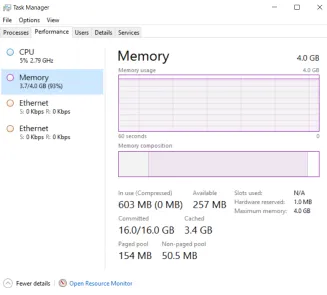
2、按Ctrl+Shift+Esc打开任务管理器,选择性能→内存。
3、查看已提交(Committed)的当前值与上限;接近上限时,系统提交空间确实吃紧。再到进程页按内存排序,核对是否有单个程序持续增长。
二、恢复自动管理并留出增长空间
只有配置过小才调页面文件;磁盘没空间时,自动管理也无法无限增长。
1、在此电脑中查看系统盘和页面文件所在盘的可用空间,先移走自己确认不再需要的普通大文件或使用系统临时文件检查,不直接删除系统文件。
2、按Win+R输入sysdm.cpl,打开系统属性并切换到高级。
3、在性能区域点击设置,进入性能选项。
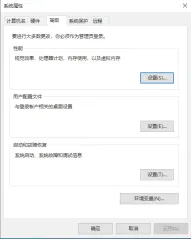
4、选择高级选项卡,在虚拟内存区域点击更改。

构建并迭代优化一个稳定、轻度精简的 Windows 10 Pro 22H2 ISO。适用于 AI 助理需执行以下操作的场景:定制 `install.wim`、编写无人值守安装文件(unattended setup files)、启用内置 Administrator 账户、精简预装应用与系统服务、重建可启动 ISO,并在 VirtualBox 中验证最终结果;全程以安装链路可靠性与长期运行稳定性为最高优先级,而非激进式裁剪。
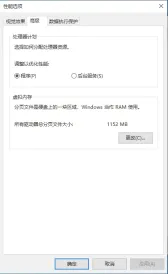
5、记录当前各盘配置。若自动管理未勾选,先检查是否存在过小的自定义大小或全部无分页文件;不要直接照搬其他电脑的推荐值。
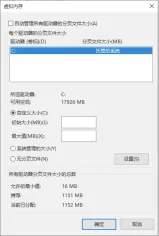
6、普通使用场景优先勾选自动管理所有驱动器的分页文件大小,逐层确定,保存工作后正常重启。
三、重启后仍不足时定位持续增长
系统管理是起点,不能保证解决应用泄漏或特定大负载的全部问题。
1、重启后重新运行原任务,观察任务管理器的已提交量是否仍持续逼近上限,并记录触发的程序和操作。
2、如果只有某个程序持续增长,先更新或排查该程序;工作负载长期超出内存能力时,评估增加物理内存,不只扩大页面文件。
3、需要手动大小或遇到自动增长延迟时,根据实际峰值、可用空间和转储需求制定初始值与最大值;在虚拟内存窗口每次更改后点击设置再确定,并按提示重启。














