






Win10“系统和保留”的总量不等于“保留的存储”单项。先展开明细,区分系统文件、保留存储、虚拟内存和休眠文件,再检查不再使用的语言与可选功能。不要按固定7GB判断异常,也不要直接删除Windows或恢复分区来腾空间。
一、先看单项明细而不是总分类
设置中的分类会因win10版本和设备配置略有差异。
(1)按Win+I打开设置→系统→存储,选择系统盘。
(2)必要时点击显示更多类别(Show more categories),找到系统和保留(System & reserved)并打开。
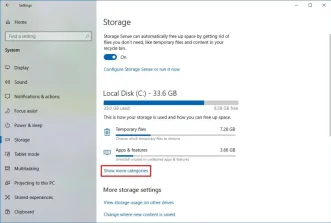
(3)单独记录保留的存储(Reserved storage)大小,再与系统文件、虚拟内存等项目分开比较;不同项目有不同用途,不能把总量都算到保留存储。
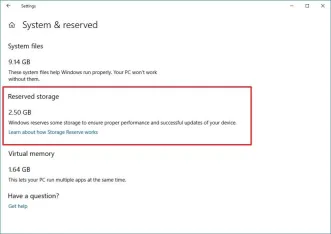
(4)如果该明细里没有保留存储项目,先确认版本和启用状态,不因为“系统和保留”很大就认定存在同样大的保留存储。
二、检查不用的语言和可选功能
这些组件会影响系统服务和更新的空间需求,只移除已确认不用的项目。
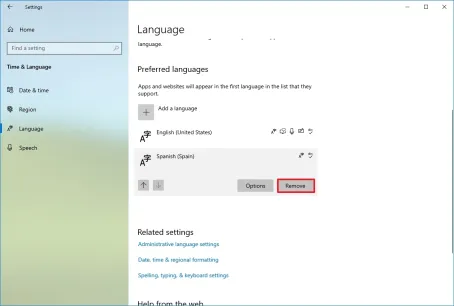
(1)进入设置→时间和语言→语言,查看首选语言列表。
(2)选中确实不再使用、且不是当前必需显示语言的项目,点击删除(Remove);仍用于输入或工作的语言先保留。

构建并迭代优化一个稳定、轻度精简的 Windows 10 Pro 22H2 ISO。适用于 AI 助理需执行以下操作的场景:定制 `install.wim`、编写无人值守安装文件(unattended setup files)、启用内置 Administrator 账户、精简预装应用与系统服务、重建可启动 ISO,并在 VirtualBox 中验证最终结果;全程以安装链路可靠性与长期运行稳定性为最高优先级,而非激进式裁剪。
(3)在设置搜索框输入可选功能并打开对应结果,查看已安装项目;部分Win10版本也可通过应用→应用和功能→可选功能进入,按实际版本入口操作。
(4)对确认不再需要且允许移除的组件,展开后点击页面提供的卸载或删除(Uninstall/Remove),按提示完成;不要为减空间批量删除不认识的系统组件。
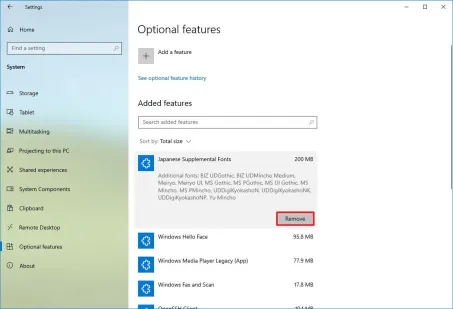
(5)完成后按系统提示正常重启,再返回存储明细比较。组件减少不代表保留存储会立即按等量缩小。
三、按真正占用来源选择处理
保留存储用于更新等系统任务,大小本来就可能随配置变化。
(1)主要是虚拟内存或休眠文件时,分别检查页面文件配置和电源需求,不手动删除pagefile.sys或hiberfil.sys。
(2)主要是临时文件时,回到存储→临时文件逐项核对,下载、回收站和以前的Windows安装等先确认保留需求,再决定清理。
(3)若已确认只是希望关闭保留机制,Win10 2004及更高版本可先用DISM.exe /Online /Get-ReservedStorageState查询,再评估关闭对更新空间保障的影响;它与删除分区是两回事。














