






首先要区分故障阶段:若能见Logo、听硬盘声但任务管理器弹不出,说明系统内核未加载,问题在引导配置层;第一步按Ctrl+Shift+Esc确认是否进入内核,第二步进BIOS查硬盘识别状态,第三步用安装U盘执行bootrec命令或手动bcdboot修复引导项。
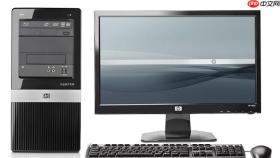
电脑系统崩溃无法开机,首先要区分是硬件自检失败、硬盘不识别,还是能进系统但卡在引导环节——引导项故障的表现是屏幕有品牌Logo、能听到硬盘转动声、任务管理器却弹不出来,说明系统内核没加载,问题锁死在启动配置层。
第一步:确认是否真进了系统内核
按下 Ctrl+Shift+Esc,看任务管理器能否弹出。能弹出→说明系统已加载,只是桌面进程explorer.exe崩溃,不是引导项问题;弹不出→继续往下查。
若键盘无反应,先换USB口或用PS/2键盘重试。有些主板在UEFI模式下会禁用部分USB端口的早期输入支持,导致快捷键失效。
第二步:进BIOS确认硬盘是否被识别
开机连按 Del(或F2/F10,依主板而定)进入BIOS界面。
切换到【Main】或【Storage】页,查看硬盘型号和容量是否正常显示。若显示为“Not Detected”“None”或容量为0,说明硬盘物理连接或供电异常,此时无需修复引导项,应先检查M.2螺丝是否拧紧、SATA线是否松脱、NVMe插槽卡扣是否咬合到位。
【关键操作】若硬盘能识别但始终无法从它启动,问题100%在引导项配置,不是硬盘本身故障。
第三步:检查并修复引导项配置
方法一:用Windows安装U盘触发自动修复
插入Win10/11安装U盘→开机连按F12调出启动菜单→选U盘启动→到安装界面后按 Shift+F10 打开命令提示符。

输入 bootrec /rebuildbcd 回车,看到“已成功添加Windows安装”即表示BCD已重建;再输 bootrec /fixboot 写入新引导扇区;最后执行 bootrec /fixmbr 修复主引导记录。
方法二:手动挂载EFI分区并重装引导(仅限UEFI机型)
第一步:diskpart → list volume → 找到标有“System”的FAT32分区(通常100~500MB),记下卷号(如Volume 2)。
第二步:select volume 2 → assign letter=S: → exit。这一步必须做,否则后续命令无法定位EFI分区。
第三步:执行 bcdboot C:\Windows /s S: /f UEFI。如果提示“源路径不存在”,说明系统盘不是C:,请先用 dir D:\Windows 等逐一排查真实系统盘符。
方法三:强制跳过自动修复,直进安全模式验证
长按电源键关机→开机看到Logo立刻长按关机→重复三次→第四次开机进恢复环境→【疑难解答】→【高级选项】→【启动设置】→【重启】→按F4进安全模式。若能进,则说明引导项已恢复,只是上次异常关机触发了自动修复循环。













