






俄罗斯搜索引擎地址:https://www.yondex.net/。Yandex通过关键词与搜索条件组织网页信息查找,提供文字检索、图片查询和常用偏好设置。界面显示、地区与检索语言分别服务于不同需求,适合在浏览器中进行日常资料查询。
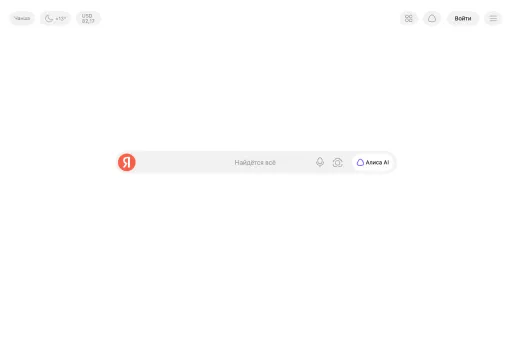
进入首页后怎样确认文字查询位置?
首页中央的输入区用于填写文字主题,旁边的相机和ai入口则服务于不同的查询方式。
1、打开本篇给出的首页地址,找到中央搜索框。需要文字检索时直接点输入框,不必先点击“Войти”(登录)或另开AI对话入口。
2、输入对象名称并查看联想,例如 Moscow metro。先比较联想中的具体方向,再决定是否补充地图、站点或其他限定词。
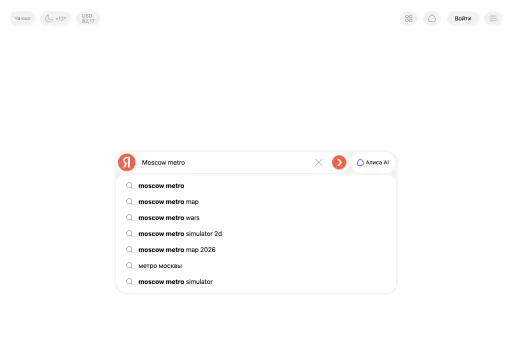
3、确认查询表达后按回车或搜索箭头继续;出现验证时按网站提示处理。联想不合适时可以继续修改输入内容,不需要更换站点入口。
怎样用语言代码明确文档范围?
lang: 可与主题词组合,用来表达希望查找哪一种语言的资料。
1、先写清主题,例如 museum,避免把只有语言代码的输入当成完整查询。主题仍然决定要查什么内容。
2、在后面加空格和 lang:ru,形成 museum lang:ru。示例中的 ru 对应俄语,英文冒号应紧接语言代码。

Pagefind 是一个用 Rust 编写的静态搜索库,它会索引您的构建站点并添加一个无需服务器基础设施的搜索包。它在大型网站上表现良好,同时使用最少的带宽。

3、需要英语时把 ru 改为 en,再提交查询;没有必要同时调整首页菜单语言。需要不限语言时,去掉整个 lang: 条件。
4、结合候选的实际语言和主题判断适用性。若又叠加了站点、日期等条件,可以逐项放宽,避免把过窄范围理解成资料完全不存在。
在哪里查看外语页面和内容过滤状态?
搜索设置把外语页面偏好与内容过滤分区展示,可先看清当前状态再决定是否调整。
1、在设置左侧选择“Результаты поиска”,查看顶部外语页面开关,以及下方“Фильтрация поиска”(搜索过滤)区域。
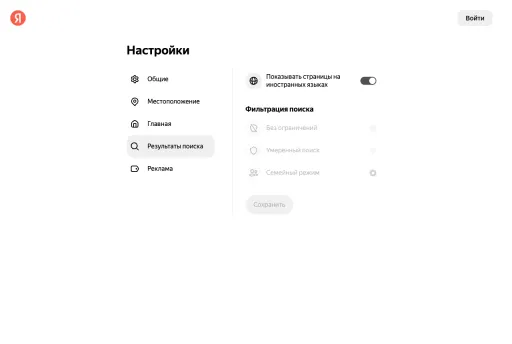
2、需要调整外语页面时使用对应开关,有改动后保存。过滤模式若显示为灰色,就表示当前页面不能直接选择该项,可以先保留当前过滤状态,再按页面说明检查相关条件。










