






俄罗斯搜索网页入口:https://www.yondex.net/。Yandex将文字检索与图片查询入口集中在网页中,既适合从关键词寻找资料,也能以图片作为进一步查找的线索。搜索设置还提供界面语言、外观和地区等常用选项。
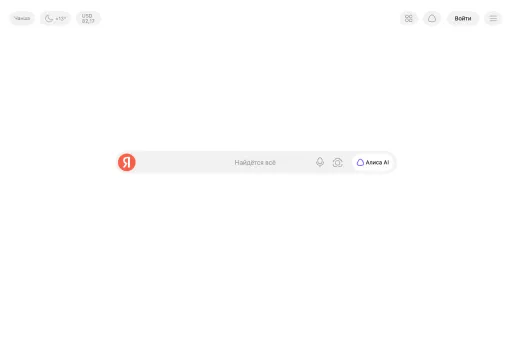
怎样选择文件或图片地址作为查询线索?
有本地图片时可以选择文件,已有可访问的图片链接时则使用地址输入框,两种入口位于同一展开区域。
1、在首页点相机图标,打开图片输入区,先辨认“Выбрать файл”按钮和“Адрес картинки”(图片地址)输入框,不要把地址填进上方的问题框。
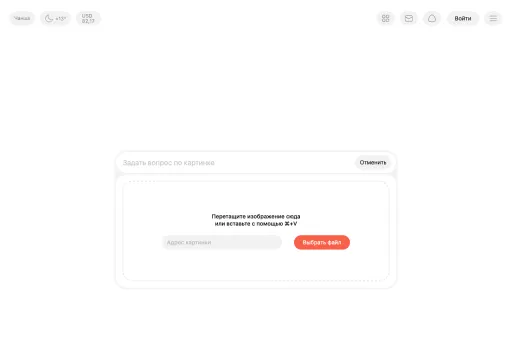
2、本地素材使用选择文件或拖放;使用地址时填写图片本身的可访问链接,网页文章地址与直接图片地址并不一定相同。
3、需要时在上方补充与图片有关的问题,再按界面引导继续。如果只是更换输入方式,先点击“Отменить”返回文字搜索框,避免把文字主题留在图片地址栏里。
怎样用“对象加用途”组织文字搜索?
明确对象后补充地图、说明等资料方向,可以让查询表达更完整,又不必堆很多宽泛词。
1、在文字框中写出对象与需求,例如 Moscow metro map,其中 Moscow metro 指对象,map 指资料方向;检查拼写后再提交。

2、后续按候选内容调整同一主题:需要站点信息就补站名,需要其他资料则替换用途词。不要把搜索框内的示例词当成必须照抄的固定命令。

怎样找到界面语言选项?
界面语言决定菜单和按钮的显示文字,不直接决定搜索到的文档使用何种语言。
1、从首页城市入口进入设置,再选择左侧“Общие”(通用)。如果已经停在位置或搜索结果设置,应先切换到通用页。
2、找到“Язык интерфейса”(界面语言)及其当前值。图中当前为“Русский”,旁边下拉箭头用于展开可选语言。
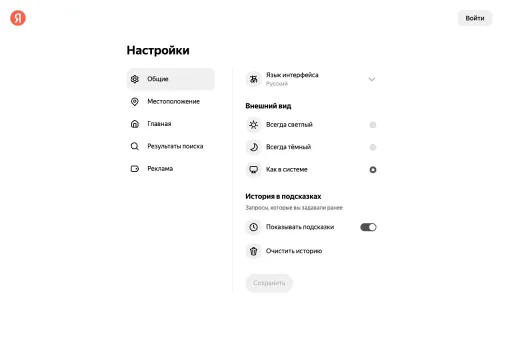
3、展开列表,按实际提供的选项选择需要的语言,再在有改动时保存。没有某种语言时,不要把地区设置或搜索词语言当成替代的界面翻译按钮。
4、返回首页核对菜单文字。检索俄语、英语资料时仍可分别使用 lang:ru、lang:en;网页翻译则属于浏览器或其他翻译功能的范围。













