






使用Flatpak安装应用,先确认工具可用及远程仓库已配置,再用flatpak search查找完整应用ID,执行flatpak install 仓库名 应用ID。安装前核对运行时、权限和下载量,完成后用应用ID启动;系统级与用户级安装须分别核对。
一、检查Flatpak及现有安装范围
以下使用flatpak命令行;发行版未安装工具时,按该发行版官方方式安装,不能在所有linux系统上通用一条apt命令。
第一步:执行flatpak --version确认工具可用。命令不存在时先完成适合本机的Flatpak安装。
第二步:运行flatpak remotes核对仓库及安装范围;只在确实缺少Flathub时,才按下一步添加。
第三步:需要添加系统级Flathub时,运行flatpak remote-add --if-not-exists flathub https://dl.flathub.org/repo/flathub.flatpakrepo,按本机策略完成所需管理认证。
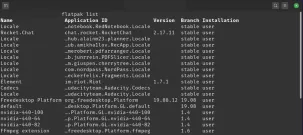
第四步:用flatpak list查看已经登记的应用与运行时,结合Installation列辨认范围;只看应用可用flatpak list --app。这份现有清单不代替随后某次安装的完成核对。
二、查找并安装完整应用ID
以下以Flathub上的LibreOffice说明,不仅凭相似显示名称选择应用。
第一步:运行flatpak search libreoffice,检查应用名称、Application ID、分支及仓库。
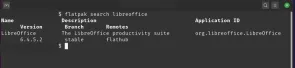
第二步:确认目标为org.libreoffice.LibreOffice后,运行flatpak install flathub org.libreoffice.LibreOffice。
第三步:阅读权限、需要的运行时和下载清单,有确认提示时再确认。

Linux 系统管理技能。避免权限陷阱、静默失败和常见运维错误,覆盖用户权限、文件系统、进程管理、网络配置等日常运维场景。触发词:Linux 管理、系统运维、权限、Shell 命令。
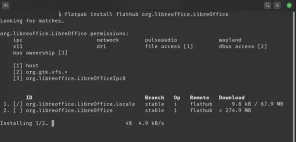
第四步:等待Installing及下载过程结束,不把百分比进度当作已完成。
第五步:安装结束后执行flatpak --system info org.libreoffice.LibreOffice核对系统级安装记录。
第六步:用flatpak --system run org.libreoffice.LibreOffice启动对应范围的应用。
三、明确需要时改为仅当前用户安装
用户级仓库和系统级仓库相互独立;以下是另一个选择,不要求再把同一个应用安装两次。
第一步:仅为当前用户配置时,使用flatpak --user remote-add --if-not-exists flathub https://dl.flathub.org/repo/flathub.flatpakrepo添加用户级仓库。
第二步:用flatpak --user install flathub org.libreoffice.LibreOffice安装。
第三步:安装完成后,以flatpak --user info org.libreoffice.LibreOffice核对用户级记录。
第四步:用flatpak --user run org.libreoffice.LibreOffice启动用户级应用。





