






AppImage通常无需通过系统包管理器安装:下载适配本机架构的文件,赋予执行权限后运行即可。图形界面可在属性中允许作为程序执行,终端可用chmod +x后以./启动。能否运行还取决于应用兼容性及所需运行环境。
一、从文件属性允许执行
以下以ubuntu文件管理器和openshot的appimage为例;不同桌面的权限控件名称可能不同。
① 下载软件开发者提供的AppImage,确认架构与系统相符,并放到自己可管理的目录。不要因为是单文件格式就忽略来源。
② 在文件管理器中右键该文件,选择Properties(属性)。
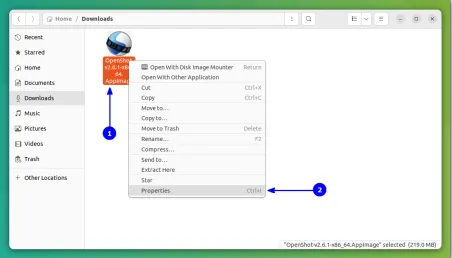
③ 进入Permissions(权限),勾选Allow executing file as program(允许作为程序执行文件)。不需要给所有人添加写权限。

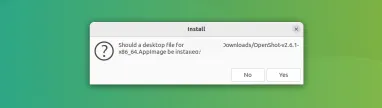
④ 关闭属性窗口后双击文件启动。若部分应用询问是否创建.desktop入口,可按需要选择Yes或No;这是应用自身的集成选项,不是所有AppImage都会出现。
二、需要时改用终端启动
图形界面没有反馈时,从终端运行更容易看到具体错误;以下文件名必须换成自己的实际下载项。
① 进入文件所在目录,并核对文件名。例如在下载目录中使用cd ~/Downloads。

Linux 系统管理技能。避免权限陷阱、静默失败和常见运维错误,覆盖用户权限、文件系统、进程管理、网络配置等日常运维场景。触发词:Linux 管理、系统运维、权限、Shell 命令。
② 运行chmod +x ./OpenShot-v2.6.1-x86_64.AppImage添加执行权限;示例旧文件名仅说明格式。
③ 执行./OpenShot-v2.6.1-x86_64.AppImage启动。若文件名有空格,整条路径使用引号;运行桌面AppImage一般不需要sudo。
④ 有报错时根据内容处理。某些旧式AppImage依赖FUSE 2;Ubuntu24.04对应库名为libfuse2t64,较早版本常为libfuse2,应核对实际发行版再安装,不卸掉现有FUSE3或盲目关闭沙箱。
三、后续启动和版本更新
AppImage通常作为独立文件管理,APT或DNF不会仅因它能运行就替它更新。
① 保留仍需使用的AppImage文件;以后仍从其实际位置启动。移动或删除文件前,先核对已创建的桌面入口是否引用该路径。
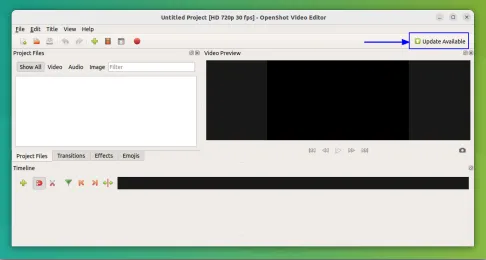
② 应用提示更新时,按开发者说明取得兼容的新版本。例如OpenShot可能显示Update Available,这不表示所有AppImage都有自动更新机制。
③ 验证新文件可运行后再按需要处理旧文件;不再使用时移除该独立文件及明确属于它的桌面入口。个人项目和配置另行判断,不把它们当安装包一起删除。





