






Linux安装少量字体,可解压字体包后用字体查看器打开TTF或OTF文件并点击安装;批量安装可复制到当前用户的~/.local/share/fonts。安装后重开应用并查询字体名称,字体安装成功不等于所有应用都会立即切换默认字体。
一、解压后找到真正的字体文件
先使用可信来源并确认字体许可,以下以ubuntu gnome和jetbrains mono说明。
1、取得字体文件;下载的是ZIP时,在文件管理器中右键压缩包,选择Extract Here(解压到此处)或合适的解压位置。

2、进入解压目录,找到.ttf或.otf文件,不把README或字体展示图片当作可安装字体。
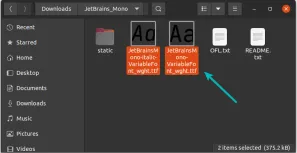
3、双击要安装的字体文件,用字体查看器打开并核对字体族名、样式和预览;同一家族的常规、粗体、斜体可能是不同文件。
二、安装并在应用中选择字体
提供字体查看器的桌面可采用这一分支,不需要为普通用户字体修改全局系统目录。
1、在查看器中核对名称后,点击Install(安装)。没有该按钮或打开方式不同时,改用后面的手动复制方法。
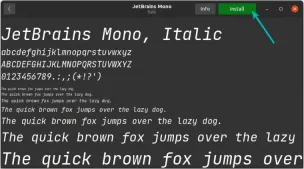
2、等待按钮显示Installed(已安装)或等效状态,再关闭查看器。需要多个字体文件时,按实际需要安装对应样式。


Linux 系统管理技能。避免权限陷阱、静默失败和常见运维错误,覆盖用户权限、文件系统、进程管理、网络配置等日常运维场景。触发词:Linux 管理、系统运维、权限、Shell 命令。
3、重新打开需要字体的应用。已打开应用可能保留旧列表,安装不会自动改变现有文档字体。
4、打开字体选择器,搜索JetBrains Mono等实际字体族名。
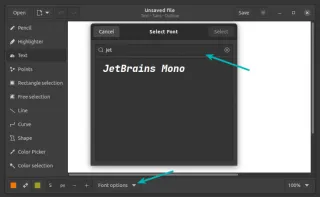
5、从结果中选择所需字体和样式,核对当前文档的显示。
三、批量复制到当前用户字体目录
采用Fontconfig的桌面常用此方式;系统字体与应用自带字体目录应按各自环境分别处理。
1、运行mkdir -p ~/.local/share/fonts创建用户字体目录。
2、将需要的TTF或OTF复制进去,可按字体家族建子目录;保留合理读取权限,不把整个压缩包直接当字体文件放入。
3、运行fc-cache -fv ~/.local/share/fonts刷新该目录。系统已有自动刷新机制时不必重复强制重建,Fontconfig工具不存在时按本机发行版补齐。
4、重开应用并检查新增字体是否出现在选择器中。





