






linux cron 任务执行权限不足通常是因为 cron 环境缺少用户登录时的环境变量(如 path、home)或文件访问权限受限。解决的核心做法是在 crontab 中显式指定命令的绝对路径,并在脚本内部重新导出必要的变量,同时确保脚本文件本身对 cron 用户具有可执行权限。

如何排查 cron 任务因 PATH 缺失导致的命令未找到错误
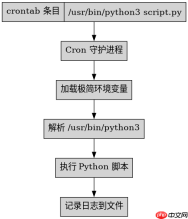
当 cron 日志显示 command not found 时,是因为 cron 守护进程使用极简的环境变量启动,不包含用户 shell 配置的 PATH。解决方法是避免在 crontab 中使用相对路径或简写命令名,而是调用二进制文件的完整绝对路径。可以通过 which 或 whereis 命令查找实际路径,并将其直接写入 crontab 条目中。
#!/bin/bash
# 明确指定 Python3 的绝对路径,避免依赖系统 PATH
/usr/bin/python3 /home/user/scripts/backup.py >> /var/log/cron_backup.log 2>&1
上述代码展示了如何在 crontab 中正确引用命令。假设 python3 位于 /usr/bin/python3,直接使用该路径可以绕过环境变量缺失的问题。运行该配置后,cron 将成功调用解释器并执行脚本,日志会记录标准输出和错误信息。
如何解决 cron 任务因文件权限不足导致的拒绝访问
如果 cron 任务报错 Permission denied,通常是因为脚本文件或目标数据目录的权限设置不允许 cron 运行的用户(通常是 root 或当前用户)读取或执行。需要检查脚本文件的 chmod 权限以及数据目录的归属权。确保脚本拥有 755 权限,且所属用户与 crontab 的用户一致。

Linux 系统管理技能。避免权限陷阱、静默失败和常见运维错误,覆盖用户权限、文件系统、进程管理、网络配置等日常运维场景。触发词:Linux 管理、系统运维、权限、Shell 命令。

#!/bin/bash
# 显式设置 HOME 和 PATH,模拟用户登录环境
export HOME=/home/user
export PATH=/usr/local/bin:/usr/bin:/bin

# 检查目标文件是否存在且可写
touch /home/user/data/output.txt || {
    echo "Failed to write to output file" >> /var/log/cron_error.log
    exit 1
}

echo "Task completed at $(date)" >> /home/user/data/output.txt
这段代码演示了如何在脚本内部恢复环境变量并处理文件权限问题。通过 export 语句强制设定 HOME 和 PATH,可以解决许多因环境差异导致的路径解析失败。同时,使用 touch 命令测试文件写入权限,若失败则记录错误并退出,从而避免静默失败。这种写法确保了任务在权限受限环境下的健壮性。
基于 crontab 中 SHELL 变量设置的具体问题
在 crontab 文件中,可以通过设置 SHELL 变量来指定使用的解释器,例如 SHELL=/bin/bash。默认情况下,cron 可能使用 /bin/sh,这会导致某些 bash 特有的语法(如数组或通配符扩展)失效。显式声明 SHELL=/bin/bash 可以确保脚本以 bash 模式运行,避免因语法不兼容导致的执行错误。








