






Linux 磁盘分区怎么排查分区未生效问题
排查 linux 磁盘分区未生效,核心在于确认内核是否已识别新分区表以及文件系统挂载状态。通常通过 lsblk 查看设备树、fdisk -l 检查分区表完整性,并使用 partprobe 或 partx 强制内核重读分区表来解决未同步问题。若涉及 lvm 或 raid,还需检查对应元数据工具的状态。

如何验证内核是否读取了新的分区表
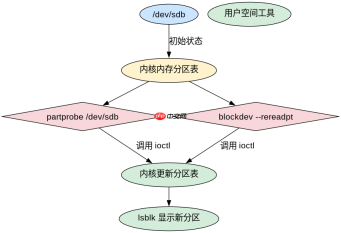
当使用 fdisk 或 parted 修改分区后,内核可能不会立即更新内存中的分区表信息。此时直接运行 lsblk 可能看不到新分区。解决方法是执行 partprobe /dev/sdX(替换为实际磁盘名)来通知内核重新扫描。如果系统不支持 partprobe,可以使用 blockdev --rereadpt /dev/sdX 达到相同效果。验证方法是再次运行 lsblk,观察新分区是否出现在输出列表中。
#!/bin/bash
# 假设我们要处理 /dev/sdb 磁盘
disk="/dev/sdb"

# 1. 检查当前分区状态
echo "=== 当前分区状态 ==="
lsblk $disk

# 2. 模拟分区操作(此处仅为示例,实际需先创建分区)
# echo 'o' | fdisk $disk > /dev/null 2>&1 # 清空分区表
# echo -e 'n\np\n1\n\n\nw' | fdisk $disk > /dev/null 2>&1 # 创建新分区

# 3. 强制内核重读分区表
echo "=== 尝试重读分区表 ==="
if command -v partprobe &>/dev/null; then
    partprobe $disk
else
    blockdev --rereadpt $disk
fi

# 4. 验证结果
echo "=== 重读后分区状态 ==="
lsblk $disk
为什么分区存在但无法挂载或访问
即使 lsblk 显示了分区,挂载失败通常是因为文件系统类型不匹配或权限问题。首先使用 blkid /dev/sdXN 确认分区的 UUID 和文件系统类型(如 ext4, xfs)。然后检查 /etc/fstab 配置是否正确。如果手动挂载,确保使用正确的文件系统类型参数,例如 mount -t ext4 /dev/sdb1 /mnt。若遇到权限拒绝,检查挂载点目录的权限或使用 sudo。对于 LVM 分区,需确保 vgs 和 pvs 命令能正确识别卷组。

Linux 系统管理技能。避免权限陷阱、静默失败和常见运维错误,覆盖用户权限、文件系统、进程管理、网络配置等日常运维场景。触发词:Linux 管理、系统运维、权限、Shell 命令。
#!/bin/bash
# 假设 /dev/sdb1 是新创建的 ext4 分区
dev="/dev/sdb1"
mount_point="/mnt/data"

# 1. 检查分区类型和 UUID
echo "=== 检查分区属性 ==="
blkid $dev

# 2. 创建挂载点
mkdir -p $mount_point

# 3. 尝试挂载
echo "=== 尝试挂载 ==="
if mount $dev $mount_point; then
    echo "挂载成功"
    df -h $mount_point
else
    echo "挂载失败,错误信息: $(mount $dev $mount_point 2>&1)"
fi

# 4. 卸载测试
umount $mount_point
基于 blkid 输出判断文件系统兼容性
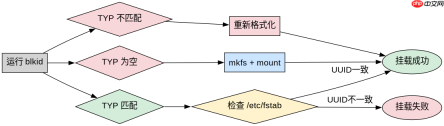
在使用 blkid 获取分区信息时,重点关注 TYP 字段。如果该字段为空,说明分区没有文件系统签名,需要先使用 mkfs 格式化。如果显示的类型与预期不符(例如期望 ext4 却显示 ntfs),则不能直接挂载,需重新格式化或转换文件系统。此外,检查 UUID 是否与 /etc/fstab 中的一致,不一致会导致自动挂载失败。对于特殊文件系统如 btrfs 或 zfs,可能需要安装额外模块才能被内核识别并显示在 blkid 输出中。








