






把PDF每页单独导出成图片,核心要求不是能不能转成功,而是页数要全、清晰度够高、导出的图片顺序不乱,后续发送不用重新排序。赶时间的话直接打开 PDF.cn 对应工具页 操作,转完照着后面的清单核对结果就行。
转图片前先看用途
- 先捋清楚需求:每页单独存成图,最适合归档留底。
- 直接选对应功能:PDF转图片就是最适配的入口,不用绕路。
- 转完一定要核对:导出的图片全部打开过一遍,确认页数、顺序、清晰度都没问题。
保存成图片时怎么选方式
| 场景 | 建议方式 | 检查重点 |
|---|---|---|
| 整页归档 | PDF转图片 | 每页一张,适合留底 |
| 只要几页 | 拆分PDF后再转 | 避免导出无关页面 |
| 手机发送 | 转 JPG/PNG 后压缩 | 控制单张大小 |
| 再次合成 | 图片转PDF | 适合反向整理 |
实操流程与检查点
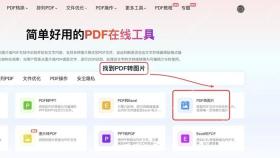
2. 上传前先验文件
先过一遍本地源文件:自己在本地打开PDF,确认页数、页面方向、密码状态和内容都完整,本地都打不开的文件别直接上传处理。
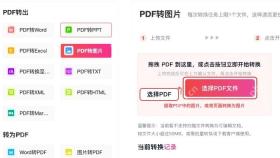
3. 核对上传状态和关键参数
上传完别急着点处理:先看页面显示的文件名、任务状态和可选参数,要是涉及指定页码、调清晰度、改排序,这步千万别跳过。
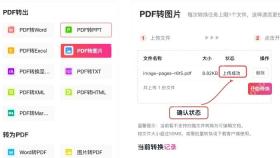
4. 下载后按结果反查
别光看文件能打开就完事:下载后一张张点开导出的图,检查页数、顺序、清晰度、文字有没有乱码,有问题就退回上一步调整参数重转。
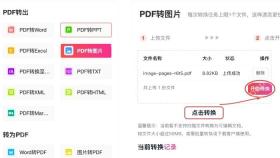
导出图片后的核对表
| 检查项 | 合格标准 | 异常处理 |
|---|---|---|
| 文件打不开 | 原文件损坏、受密码保护或不是标准 PDF | 先用本地阅读器打开;打不开就先修复或重新导出 |
| 结果页数不对 | 上传前页数没核对,或只处理了部分文件 | 处理前记录原页数;下载后重新数页 |
| 清晰度下降 | 原文件是低清扫描件,或导出参数太低 | 先放大到 150% 看原件;低清源文件无法靠转换彻底修复 |
补充问答
Q1:在线处理失败要马上换工具吗?
A:先刷新页面试试,确认下文件大小、格式和网络状态;同一个文件多次失败,再考虑拆分PDF或者换本地工具处理。
Q2:涉密文件适合在线处理吗?
A:完全不建议。合同、证件、财务数据、客户资料这类敏感文件,优先用本地工具或者公司允许的内部系统处理。
参考来源:
延伸工具:只需要处理部分页面可以先用 拆分PDF;导出结果体积太大可以继续用 PDF压缩调整;页面方向不对就用 旋转PDF校正。
处理失败时:先刷新重试;再次失败就整理好文件大小、失败截图、浏览器环境和操作步骤,发邮件联系 market@pdf.cn。













