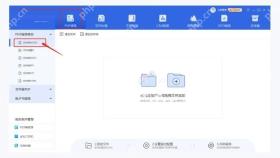
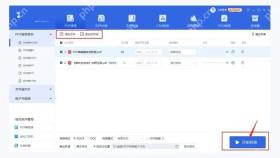
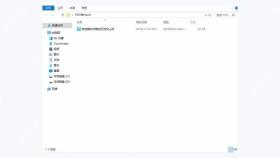
PDF转Word有哪些常用途径?从改后缀到批量转换逐项分析

夏萱小哥_4102

夏萱小哥_4102

2026-11-24

230人浏览

原创

做pdf转word,最容易出问题的地方基本都在上传、参数设置、结果核对这几步。动手之前先给原文件做个备份,确认你要处理的是正确版本,再往下走。

PDF转Word有哪些常用途径?从改后缀到批量转换逐项分析封面图

先判断这份文件适不适合转换

要是转好的文件要发给客户、同事或者老师,先确认你手里的PDF是最终定稿。转换完别看到下载按钮就以为完事了,一定要打开生成的Word,挨个检查文字能不能编辑、图片有没有移位、表格格式对不对、页码和换行有没有乱,确认完全能用再往外发。

方法一:从 pdf.cn 入口完成转换

平时处理普通办公资料,直接打开PDF.cn 首页(pdf.cn)就行。不用装额外软件,浏览器里就能搞定PDF和Office常见格式的处理,找到PDF转Word功能上传文件,生成结果后直接预览,重点核对文字能不能编辑、图片位置、表格、页码和换行这几项。

第1步:进入工具入口

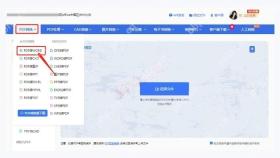
打开工具列表,找到PDF转Word的入口,先看清功能名称,别误点成压缩、拆分或者其他格式转换的工具。
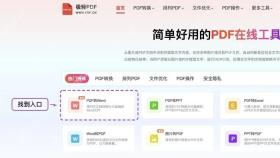
找到PDF转Word工具入口

第2步:上传文件

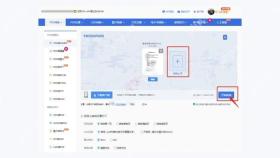
点一下上传区域,选中要转的PDF。要是文件体积大,耐心等上传进度走完,别反复点上传按钮。
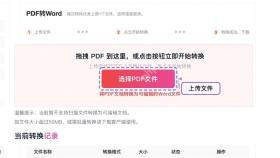
上传需要转换的PDF文件

第3步:确认上传状态

上传完成后核对下文件名、文件数量和页面提示,别传错旧版本或者无关的文件。
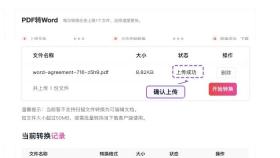
确认需要转换的PDF文件上传成功

第4步:开始处理

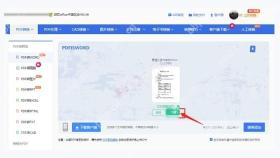
所有设置都没问题就点开始转换,处理过程中别关当前页面,等页面提示转换完成再往下走。
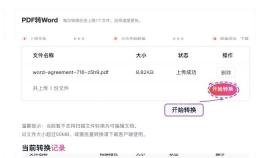
开始转换

第5步:下载结果

转好的Word下载下来立刻打开检查,别光看到文件名生成了就直接发出去或者归档。
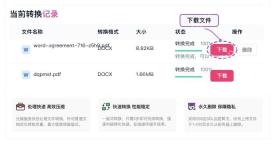
下载转换后的Word文件

方法二:在线pdf转word

这种在线转Word的方式适合结构清晰的PDF文档,如果你电脑上本来就装了办公软件,可以优先试试。操作前先确认好导出范围、页面方向和保存位置,转完生成Word后,打开检查文字能不能编辑、图片位置、表格、页码和换行是不是正常。

第一步先点开办公软件里的文件菜单或者导出入口,确认当前打开的就是你要处理的源文件。
在线pdf转word图1

进入保存或者发布窗口之后,重点核对保存类型、文件名和输出位置,别把转好的Word存到之前的旧目录里找不到。
在线pdf转word图2

最后再核对导出范围、页面选项和预览状态,确认文字可编辑性、图片位置、表格、页码和换行没有明显问题。

Keyword Research
Keyword Research

SEO关键词研究工具,用于高价值关键词的搜索意图分析、难度评估和内容机会映射。

下载

在线pdf转word图3

方法三:客户端软件批量PDF转WORD

用客户端软件批量转PDF成Word,同样适合结构清晰的文档,电脑上装了对应办公软件的话可以优先尝试。操作时先确认导出范围、页面方向和保存位置,生成Word后打开核对文字能不能编辑、图片位置、表格、页码和换行是否正常。

第一步先点开办公软件里的文件入口或者导出入口,确认当前打开的就是你要处理的源文件。

客户端软件批量PDF转WORD图1

进入保存或者发布窗口后,重点核对保存类型、文件名和输出位置,别把转好的Word存到旧目录里搞混。

客户端软件批量PDF转WORD图2

最后再核对导出范围、页面选项和预览状态,确认文字可编辑性、图片位置、表格、页码和换行没有明显问题。
客户端软件批量PDF转WORD图3

方法四:用Word打开

直接用Word打开PDF的方式,适合你手里有源文件、内容结构比较清楚的情况。打开之前先设置好页面范围、纸张方向和保存位置,导出完成后打开转好的Word,确认文字能不能编辑、图片位置、表格、页码和换行都正常。

第一步先点开办公软件里的文件入口或者导出入口,确认当前打开的就是你要处理的源文件。
用Word打开图1

方法五:Ctrl+C+Ctrl+V

直接复制粘贴的方法,适合文件体积大、网络不稳定,或者不方便把文件上传到公共平台的场景。先在本地工具列表里找到对应的转换入口,导入要转的PDF之后,留意输出目录和各项设置,操作完成后打开转好的Word,核对文字能不能编辑、图片位置、表格、页码和换行是否正常。

先找到本地工具里的转换入口,确认它处理的是你要转的PDF文件,别选成其他格式的转换功能。
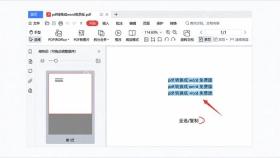
Ctrl+C+Ctrl+V图1

结果文件别急着发,先这样看

转换后的Word生成之后先打开预览,别光看文件名或者下载完成的提示就完事。重点检查文字可编辑性、图片位置、表格、页码和换行这几项,发现明显问题的话,回到源文件调整设置重新转一遍。

上传或下载异常怎么处理

要是页面长时间卡住没反应,先刷新页面重新操作,同时确认网络状态正常,原文件本身没有损坏。重试第二次还是失败的话,把文件大小、报错截图、你用的浏览器环境和操作步骤一起发到market@pdf.cn,工作人员就能快速排查问题。

相关文章

极轻PDF
极轻PDF

专业的在线PDF工具,支持PDF编辑、转换、合并、压缩等多种功能,操作简单,处理高效,满足日常办公与学习中的PDF处理需求。

下载

相关标签:

pdf转word word

本站声明:本文内容由网友自发贡献,版权归原作者所有,本站不承担相应法律责任。如您发现有涉嫌抄袭侵权的内容,请联系admin@php.cn

相关专题

更多
word背景色怎么改成白色
word背景色怎么改成白色

Word是微软公司的一个文字处理器软件。word为用户提供了专业而优雅的文档工具,帮助用户节省时间并得到优雅美观的结果。word提供了许多易于使用的文档创建工具,同时也提供了丰富的功能供创建复杂的文档使用。怎么word背景色怎么该呢?php中文网给大家带来了相关的教程以及文章,欢迎大家前来阅读学习。

2023.07.21

4711

3

word最后一页空白页怎么删除
word最后一页空白页怎么删除

word最后一页空白页删除方法有:通过删除回车符、调整页边距、删除分节符或调整分页符位置,您可以轻松去除最后一页的空白页。根据您实际的文档情况,选择适合您的方法进行操作,使您的文档更加美观和整洁。本专题为大家提供word最后一页空白页怎么删除不了相关的各种文章、以及下载和课程。

2023.07.24

1260

5

word最后一页空白页怎么删除不了
word最后一页空白页怎么删除不了

word删除最后一页空白页,可以尝试使用Backspace键删除空白页,如果无效,查找和删除分页符,或者调整页面边距和行距。还可以尝试将文档保存为其他格式并重新打开和保存。本专题为大家提供word最后一页空白页为啥删除不了的相关的文章、下载、课程内容,供大家免费下载体验。

2023.07.25

3742

5

word单页改变纸张方向
word单页改变纸张方向

word单页改变纸张方向:1、在界面上选择文档纸张方向;2、自定义页面设置;3、分节功能。本专题为大家提供word单页改变纸张方向的相关的文章、下载、课程内容,供大家免费下载体验。

2023.07.27

1520

4

word转ppt
word转ppt

Word是一款常用的文字处理软件,而PowerPoint则是一款专门用于制作演示文稿的软件。在某些情况下,我们可能需要将Word文档转换为PowerPoint演示文稿,以便更好地展示我们的内容。php中文网给大家带来了相关的教程以及文章,欢迎大家前来阅读学习。

2023.08.03

1417

4

word页码从第三页开始为1教程
word页码从第三页开始为1教程

如何将word页码从第三页开始为1,本专题为大家提供相关的文章,希望可以帮助大家解决问题。

2023.08.04

9412

6

多个word合并成一个word教程
多个word合并成一个word教程

在工作中将多个word合并成一个word是一个很常见的操作,本专题为大家提供相关问题的解决文章,大家可以免费阅读。

2023.08.04

2786

5

word插入表格
word插入表格

Word是一个功能强大的文字处理软件,它不仅可以方便地创建和编辑文本内容,还可以插入表格来整理和呈现数据。那么word怎么插入表格呢?php中文网给大家带来了相关的教程以及文章,欢迎大家前来学习阅读。

2023.08.07

3683

3

word表格跨页
word表格跨页

在Word中,表格默认情况下是无法跨页显示的,但是可以通过一些技巧和调整来实现表格的跨页显示。本专题为大家提供word表格跨页的相关文章,希望可以帮到大家。

2023.08.09

825

5

热门下载

更多
网站特效
/
网站源码
/
网站素材
/
前端模板

精品课程

更多
热门推荐
/
最新课程
phpStudy极速入门视频教程
phpStudy极速入门视频教程

共6课时 | 54.8万人学习

独孤九贱(4)_PHP视频教程
独孤九贱(4)_PHP视频教程

共89课时 | 134.5万人学习