






Mac用户应通过系统设置排除缓存路径(如~/Library/Caches、/private/var/folders等)以提升Time Machine备份效率;外接卷缓存需用tmutil命令添加排除;还需手动清理旧快照中的缓存残留。
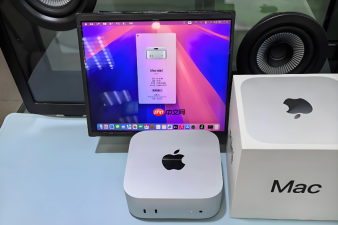
Mac用户在使用Time Machine备份时,常因虚拟机镜像、开发缓存、媒体临时文件等超大文件夹反复写入导致备份变慢、磁盘空间迅速耗尽,必须主动排除这些路径才能让备份回归高效稳定。
通过系统设置图形界面排除缓存文件夹
这是最稳妥、无需命令行操作的方法,适用于所有macOS Sonoma及更新系统,设置后永久生效,下次备份即跳过所选路径。
第一步:点击屏幕左上角苹果菜单 → “系统设置”;
第二步:在边栏点“通用”,再点右侧“时间机器”;
第三步:滚动到底部,点“选项”按钮;
第四步:点左下角“+”号,打开文件选择窗口;
第五步:依次添加以下典型缓存路径(可直接在路径栏粘贴后回车):【~/Library/Caches】、【/private/var/folders】、【~/Downloads】、【~/VirtualMachines】;添加后确认它们全部显示在排除列表中,关闭窗口即可。
注意:~/Library/Caches 是用户级缓存总入口,包含Safari、Chrome、Xcode、Docker等全部应用缓存,排除它能立即减少数GB无效备份量;但不要手动删除该文件夹内容,系统会自动管理其生命周期。
用终端命令精准排除挂载卷中的缓存路径
当缓存文件夹位于外接APFS宗卷(如/Volumes/Data/Cache 或 /Volumes/Work/NodeModules)时,图形界面无法直接访问,必须用tmutil命令强制声明排除。
方法一:执行单次排除(重启后仍保留)
打开“终端”,输入:sudo tmutil addexclusion -p "/Volumes/Data/Cache",回车后输入管理员密码;
重复执行该命令,添加其他路径如 /Volumes/Work/Parallels VMs、/Volumes/Dev/.next/cache;
验证是否成功:运行 tmutil isexcluded "/Volumes/Data/Cache",返回 Is excluded: yes 即生效。

方法二:批量添加并固化为开机脚本(推荐给开发者)
新建脚本文件:touch ~/Desktop/exclude-caches.sh;
用文本编辑器打开,写入以下内容(每行一个路径,含sudo和引号):
#!/bin/bashsudo tmutil addexclusion -p "/Volumes/Data/Cache"sudo tmutil addexclusion -p "/Volumes/Dev/Projects/node_modules"sudo tmutil addexclusion -p "/Volumes/VMs/Ubuntu-24.04"
保存后,在终端运行:chmod +x ~/Desktop/exclude-caches.sh;
双击该脚本或运行 ~/Desktop/exclude-caches.sh 即可一次性完成全部排除。
清理历史快照中已存在的缓存残留
即使设置了排除规则,Time Machine仍会在旧快照里保留此前已备份的缓存文件,继续占用空间并拖慢索引速度,必须手动清理。
连接你的Time Machine备份盘,在访达中按 Command+Shift+G,输入:/Volumes/[备份盘名称]/Backups.backupdb/[Mac名称]/Latest,回车进入最新快照根目录;
按大小排序查看各子目录,重点检查:Users/你的用户名/Library/Caches、Users/你的用户名/VirtualMachines、Applications/Parallels 等路径;
右键点击疑似缓存目录 → “移到废纸篓”;
【清空废纸篓前务必取消勾选“安全清空”】,否则将触发全盘覆写,耗时可能长达数小时;
等待废纸篓清空完成,Time Machine下次全量扫描时将不再重建这些被删路径的索引节点。













