






必须先更新OCLP至3.0.0并验证OpenCorePkg≥1.0.5,再用Time Machine备份、重打补丁、关闭虚拟机,最后系统设置升级或命令行触发,更新后立即重装根补丁。
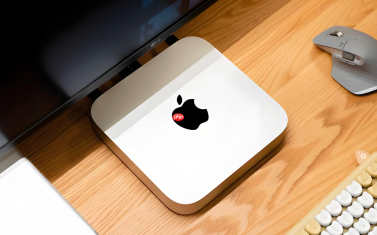
老 Mac 装了 OpenCore Legacy Patcher 后,系统设置里点“升级到 macOS 15.2”看似一键完成,但实际可能黑屏、卡 Apple 标志、Wi-Fi 失效或显卡无加速——因为补丁没随系统更新同步重打,内核缓存仍指向旧版驱动。
确认当前环境是否达标
打开 OCLP 应用 → 进入 Settings → App,核对 “Booted Information” 中显示的 OCLP 版本与官方最新版(截至 2026 年 11 月为 3.0.0)一致;再在终端执行:
nvram 4D1FDA02-38C7-4A6A-9CC6-4BCCA8B30102:opencore-version
输出值应为 OpenCorePkg 1.0.5 或更高。两者任一落后,小版本更新后极大概率无法进系统。
这一步跳过等于裸奔:OCLP 3.0.0 修复了 Sequoia 15.2 中多个 Kext 加载顺序问题,旧版会直接卡在 prelinkedkernel 解析阶段。
升级前必须做的三件事
① 在 Time Machine 中创建一次完整本地快照,确保“备份磁盘已连接且空间充足”。【没有快照就点更新,出问题只能重装】
② 打开 OCLP → Post-Install → 点击 “Check for Updates”,等待提示 “All applicable patches already installed”。若显示缺失项,立即点击 “Install All Patches”,等进度条走完、弹出成功提示再继续。
③ 关闭所有非必要后台程序,尤其是虚拟机、Parallels、VMware Fusion、Docker Desktop —— 它们会锁住 /System/Library/Extensions 目录,导致 OTA 更新中途失败并留下损坏的 kext 缓存。
执行系统小版本更新
方法一:系统设置内原地升级(推荐用于 15.1 → 15.2、15.2 → 15.2.1 等补丁级更新)
系统设置 → 软件更新 → 点击“升级” → 全程保持联网、不中断电源、不休眠。安装完成后自动重启,进入 OpenCore 启动选择器时,【务必选择你原本的系统卷宗(不是 Install macOS XXX)】。
方法二:命令行触发(适合卡在“准备安装”界面超过 20 分钟的机器)
终端中运行:
softwareupdate --install --all --restart
这步操作起来很简单,但注意:如果系统提示“需要下载额外组件”,别跳过——Ivy Bridge/Haswell/NVIDIA Kepler 机型此时会静默拉取 MetallibSupportPkg,断网会导致 Metal 加速永久失效,后续必须重装系统才能修复。
更新后立刻补打根补丁
重启进新系统后,OCLP 后台进程通常会在 2 分钟内弹窗提醒“Root patches need to be re-applied”。
点击弹窗中的 “Re-run Post-Install” → 进入 Post-Install 菜单 → 选 “Install All Patches”。
若未弹窗,手动打开 OCLP → Post-Install → 点 “Check for Updates” → 再点 “Install All Patches”。
等待进度完成,看到 “All applicable patches already installed” 即可。此时 Wi-Fi、蓝牙、显卡加速全部恢复,SIP 和 FileVault 2 仍保持启用状态。













