






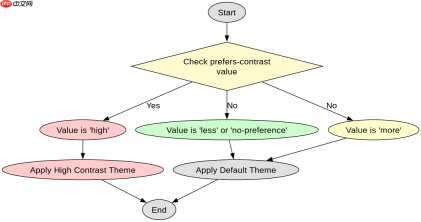
使用 prefers-contrast 媒体查询可以检测用户设备是否开启了高对比度模式。该特性支持 no-preference、less、more 和 high 四个值,其中 high 专门用于匹配系统级的高对比度设置。通过结合 @media 规则或 javascript 的 window.matchmedia() api,开发者可以根据用户的视觉偏好动态调整页面样式。

如何在 CSS 中直接应用高对比度样式
在 CSS 中,可以通过 @media (prefers-contrast: high) 选择器直接为高对比度模式下的元素定义特定的样式。这种方式适用于需要全局覆盖默认主题的场景,例如将背景色改为纯黑、文字颜色改为纯白,并增加边框宽度以增强区分度。浏览器会自动根据用户的操作系统设置应用这些规则,无需额外的 JavaScript 逻辑。
@media (prefers-contrast: high) {
  body {
    background-color: #000000;
    color: #ffffff;
    border: 2px solid #ffffff;
  }
  .button {
    background-color: #0000ff;
    color: #ffff00;
    border: 3px solid #ffffff;
  }
}
上述代码展示了当检测到高对比度模式时,如何强制改变主体背景和按钮的颜色及边框。这种硬编码的方式确保了在最严格的对比度要求下,内容依然清晰可读。需要注意的是,如果用户选择了“更多”对比度(more)而非“高”(high),这些特定样式可能不会生效,除非同时使用 (prefers-contrast: more) 进行补充。
如何通过 JavaScript 动态响应对比度变化
JavaScript 提供了 window.matchMedia() 方法,允许开发者在运行时监听 prefers-contrast 的变化。这种方法比纯 CSS 更灵活,因为它可以触发复杂的逻辑,如重新渲染图表、切换数据可视化配色方案或加载不同的资源。通过添加事件监听器,可以实时响应用户在系统设置中的更改,而无需刷新页面。

htmlq 是一个命令行工具,使用 CSS 选择器从 HTML 中提取内容,相当于 jq 的 HTML 版本。该工具使用 Rust 编写,允许你通过 CSS 选择器将 HTML 管道化,直接从终端提取文本、属性和结构化内容。

const mediaQuery = window.matchMedia('(prefers-contrast: high)');

function handleContrastChange(event) {
  if (event.matches) {
    document.body.classList.add('high-contrast-mode');
    console.log('High contrast mode enabled');
  } else {
    document.body.classList.remove('high-contrast-mode');
    console.log('High contrast mode disabled');
  }
}

mediaQuery.addEventListener('change', handleContrastChange);
// 初始检查
handleContrastChange(mediaQuery);
这段代码创建了一个媒体查询对象,并注册了一个变更监听器。当用户切换系统的高对比度设置时,handleContrastChange 函数会被调用,从而更新 DOM 类名或执行其他操作。初始调用确保在页面加载时状态正确同步。这种方式特别适合那些需要根据对比度级别动态计算颜色或隐藏/显示复杂 UI 组件的应用。
高对比度模式下具体输入条件的结果差异
当程序接收到 prefers-contrast: high 这一具体条件时,其结果是应用最严格的样式规则。与 no-preference 或 less 相比,high 模式通常意味着用户启用了操作系统级别的辅助功能,这往往伴随着对色彩饱和度的降低和对边缘清晰度的极高要求。在这种条件下,之前的 CSS 示例会将所有非关键元素的透明度降至最低,并将主要交互元素的颜色替换为高反差组合,如蓝底黄字或黑底白字,以确保文本的可读性达到 WCAG AAA 标准。
前端入门到VUE实战笔记:立即使用
在学习笔记中,你将探索 前端 的入门与实战技巧!










