






如何使用Tailwind CSS快速构建移动端优先的CSS布局?
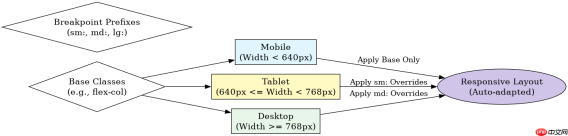
使用tailwind css构建移动端优先布局的核心做法是直接在html类名中应用基础样式,并利用无前缀的类作为移动端默认样式,通过 sm:、md: 等断点前缀覆盖大屏样式。这种策略下,你无需编写额外的媒体查询代码,只需按从小到大的屏幕尺寸顺序书写类名即可实现响应式适配。例如,设置 flex-col 让元素在移动端垂直堆叠,而在平板端通过 sm:flex-row 切换为水平排列,从而快速搭建出适应不同设备的界面结构。
如何实现从单列到多列的响应式网格切换?
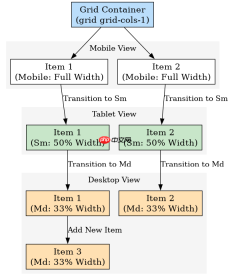
实现响应式网格切换的关键在于利用 grid-cols-* 类的断点变体,将移动端的单列布局平滑过渡到桌面端的多列布局。通过组合 gap 控制间距以及 col-span 调整特定元素的跨度,可以灵活处理内容区块的排列。开发者只需在容器上定义基础的 grid 和 grid-cols-1,然后在 sm: 或 md: 前缀下修改列数,即可在不改变HTML结构的前提下完成视觉上的重构。

htmlq 是一个命令行工具,使用 CSS 选择器从 HTML 中提取内容,相当于 jq 的 HTML 版本。该工具使用 Rust 编写,允许你通过 CSS 选择器将 HTML 管道化,直接从终端提取文本、属性和结构化内容。
<div class="grid grid-cols-1 sm:grid-cols-2 md:grid-cols-3 gap-4 p-4">
  <div class="bg-white p-4 rounded shadow">Card 1</div>
  <div class="bg-white p-4 rounded shadow">Card 2</div>
  <div class="bg-white p-4 rounded shadow">Card 3</div>
</div>
如何在导航栏中处理移动端汉堡菜单与桌面端横排链接的切换?
处理导航栏在不同设备下的形态差异,主要依赖 hidden 与 block(或 flex)类的断点配合,结合JavaScript监听点击事件来动态切换菜单的可见性。在移动端,默认隐藏完整链接列表并显示汉堡按钮;当用户点击按钮时,通过添加 hidden 类的移除来展示菜单。而在桌面端,则直接通过 md:flex 使链接横排显示,同时隐藏汉堡按钮。这种模式确保了交互逻辑在不同屏幕尺寸下的自然过渡。

<nav class="bg-gray-800 p-4"><div class="container mx-auto flex justify-between items-center">
    <div class="text-white font-bold">Logo</div>
    <button id="menu-btn" class="md:hidden text-white">☰</button>
    <div id="menu" class="hidden md:flex space-x-4">
      <a href="#" class="text-white hover:text-gray-300">Home</a>
      <a href="#" class="text-white hover:text-gray-300">About</a>
      <a href="#" class="text-white hover:text-gray-300">Contact</a>
    </div>
  </div>
</nav><script>
  document.getElementById('menu-btn').addEventListener('click', () => {
    document.getElementById('menu').classList.toggle('hidden');
  });
</script>
前端入门到VUE实战笔记:立即使用
在学习笔记中,你将探索 前端 的入门与实战技巧!










