






edge浏览器默认主页访问入口:https://www.microsoft.com/zh-cn/edge。microsoft edge将启动页面、新标签页和收藏入口组织成日常上网的起点,支持根据习惯安排初始内容、快速链接及页面布局,也能用标签页保留多项阅读任务,适合每天从固定网站开始工作、查看资讯或持续查阅学习资料的电脑用户,让常用网页更容易再次找到。

怎么选择启动时要打开的页面
启动页面、新标签页和具体网站的主页并非同一个概念。桌面版启动设置可选择打开新标签、接着上次会话或打开自定义网站,适合按每日资料查阅与工作流程安排初始页面。
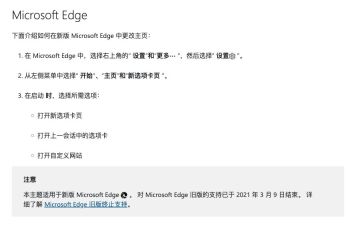
1、打开客户端设置及更多菜单,进入设置。
2、选择开始、主页和新选项卡页。
3、在启动时选项中,按需要选择新标签页、上一会话或自定义网站。
4、采用自定义网站时核对完整网址,再次正常启动后检查打开的内容。
新标签页的布局与背景如何调整
新标签页可通过页面设置调整快速链接、背景与内容布局。适当减少不需要的内容,有助于把常用入口放在更顺手的位置;具体选项取决于当前版本和地区。
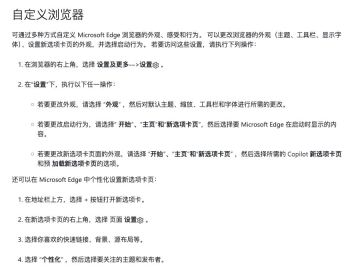
1、点击地址栏上方的加号打开新标签页。
2、在页面右上角找到页面设置入口。

知识卡片生成器:提取用户提供的文本、文件或 URL 中的关键知识,自动匹配合适的卡片类型(概念、备忘录、流程、比较等)。
3、按阅读习惯选择布局、背景和快速链接等当前可用选项。
4、需要调整资讯内容时进入个性化设置,再回到页面检查显示效果。
如何新建标签页并恢复误关网页
把新任务放到新标签页,可以保留正在阅读的内容;误关页面时,恢复快捷键可减少重新查找的步骤。下列按键以Windows版为例,恢复范围还取决于当前会话记录。

1、需要另开一个网站时,按Ctrl+T新建标签页。
2、在新页输入网址或搜索词,原来的阅读页面继续保留。
3、误关标签后按Ctrl+Shift+T,尝试重新打开最近关闭的页面。
4、恢复后核对网址与内容;临时隐私会话等不保留记录的情况不要依赖恢复功能。












