






edge浏览器官方正规网址:https://www.microsoft.com/zh-cn/edge。microsoft edge把网页访问与安全保护、隐私浏览和日常资料阅读结合起来,通过风险提示、跟踪防护及独立会话等功能帮助用户管理上网过程,适合查询信息、访问常用网站和获取公开文件等场景,也方便重视官方软件来源与浏览设置的用户建立自己的使用习惯。
网页与下载出现风险提示时怎么处理
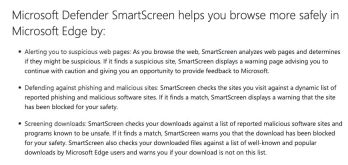
SmartScreen会结合可疑页面、已知危险站点与下载信誉提供提示。提示适合用来辅助判断访问和获取文件的风险,遇到拦截应先核对网址与发布来源,不能把浏览器保护当成所有内容都安全的保证。
1、访问网站前检查地址拼写与目标域名,下载软件优先从发布者官方渠道开始。
2、出现页面或文件风险警告时,先停止继续操作并阅读具体原因。
3、回到官方入口核对网址和文件来源,不按陌生弹窗要求拨打电话或运行程序。
4、来源仍不明确时关闭页面;需要判断误报时查阅官方支持或组织管理员的意见。
怎么选择适合自己的跟踪防护级别
跟踪防护提供基本、平衡和严格三个级别。平衡是官方推荐的常用选择,严格级别会限制更多跨站跟踪,但也可能影响视频或登录;选择时应同时关注隐私偏好和网站功能。
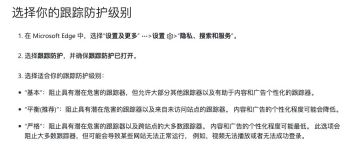
1、在客户端打开设置及更多,进入设置中的隐私、搜索和服务。
2、找到跟踪防护,查看当前是否开启以及所选级别。

知识卡片生成器:提取用户提供的文本、文件或 URL 中的关键知识,自动匹配合适的卡片类型(概念、备忘录、流程、比较等)。
3、阅读基本、平衡与严格的范围,按实际需求选择;不确定时先了解推荐的平衡选项。
4、访问日常网站检查登录和播放功能,遇异常先查相关帮助,不直接关闭全部防护。
临时浏览如何打开独立的隐私窗口
InPrivate把临时浏览放在单独窗口中,适合共享设备上的短时查询。关闭所有此类窗口后会清理本次会话的浏览数据,主动保存的下载与收藏仍可能保留,也不等于对网络服务方完全匿名。
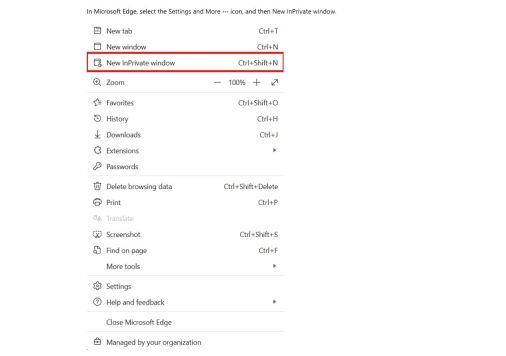
1、启动客户端,打开设置及更多菜单。
2、选择新建InPrivate窗口,确认窗口显示对应模式标识。
3、在独立窗口的地址栏输入目标网址,完成临时浏览任务。
4、结束后关闭全部InPrivate窗口,并自行检查保存的文件与收藏。












