






摄像头左右反了,先确认是自己看到的预览反向,还是对方收到的画面和录制文件也反向,再调整当前视频软件的镜像。以下以Win11和腾讯会议桌面端为例;旋转90度或180度不能代替水平镜像,Windows也没有一个对所有摄像头和应用都生效的通用镜像开关。
一、先用文字判断是哪一端反向
不要只凭自己举起哪只手判断;不同软件的本地预览可以故意镜像。
1、准备一张写有清晰普通文字的纸,放到摄像头前,避免展示个人资料。
2、在本地预览中查看文字是否左右反向。
3、通过另一端实际接收画面,或保存一段短录制后回放,核对文字方向。
4、仅本地反向而接收和录制正常时,只需按观看习惯调整本地预览;接收端也反向时再检查镜像可见范围、虚拟相机或上游翻转。
二、在腾讯会议中找到视频镜像
不同版本入口可能调整,使用当前桌面客户端实际提供的虚拟背景或特效设置。
(1)打开腾讯会议主界面的设置。
(2)选择虚拟背景与特效。
(3)找到页面底部的视频镜像,记录原勾选状态。
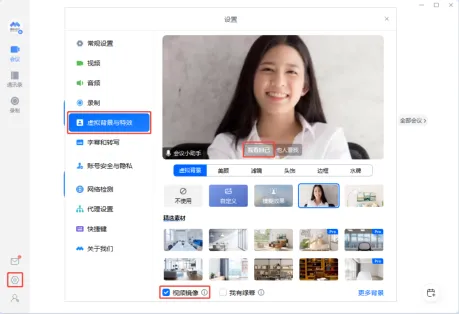
(4)按需要取消或开启视频镜像,先查看本地预览变化。
(5)需要从会议内进入时,展开底部应用菜单;这是另一入口,不要求重复设置两遍。
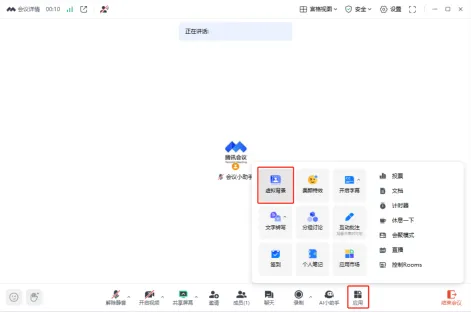
(6)点击虚拟背景,进入对应设置页面。

基于真实 tmeet CLI 数据执行腾讯会议会后复盘、跨会议记忆与决策追踪、会议执行证据审阅。用于需要选择 meeting-review、meeting-memory 或 meeting-auditor 场景,完成环境预检、只读采集、当前批次分析、输入绑定检查和最终报告生成时。
三、核对他人视角和镜像可见范围
镜像是否影响对方,取决于软件与版本,不能一概说只影响自己。
步骤1:版本提供我看自己与他人看我时,切到他人看我,核对文字和手势方向;未开启镜像时可能不显示这组切换。
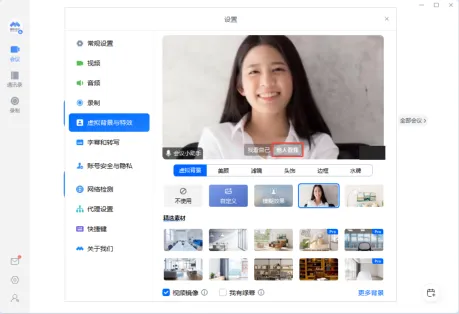
步骤2:腾讯会议从V3.45.0起新增镜像可见范围;实际提供时,按需要选择仅自己看到镜像或所有参会者看到镜像,不把这项能力套到旧版本。
步骤3:以另一端实际接收和录制结果再核对一次,文字演示优先保证对方正常阅读。
步骤4:Zoom的镜像视频预览按其官方说明只影响本地预览;不要据此推断腾讯会议所有版本也相同。
四、多个软件都反向时再查上游处理
不重复叠加两次水平翻转,也不为左右问题改系统视频旋转。
① 检查目标软件是否选择了OBS等虚拟摄像头;本次不需要虚拟输入时先改为实际摄像头。
② 确需虚拟相机时,在来源软件中检查是否已有水平翻转,记录原设置后一次只撤销一处。
③ 摄像头厂商工具实际提供水平镜像时,按该型号说明核对;没有这个选项时不下载不明万能驱动。
④ 重新录制带普通文字的短片,核对本地、接收端和文件方向,确认没有把恢复正确的画面再次翻转。













