






UltraISO启动U盘恢复成普通U盘,应先备份数据,再由Windows处理卷和分区。容量与分区正常时通常只需格式化现有卷;分区布局异常时才重建整盘。下面按常见2TB以内、采用MBR布局的NTFS数据U盘说明,重建会删除目标U盘全部分区,UltraISO本身不负责恢复误删数据。
一、备份数据并打开磁盘管理
先判断是要清空文件,还是确实需要恢复分区布局。
1、把U盘中仍需保留的文件复制到其他磁盘,并确认备份能打开。
2、右键点击Windows开始按钮,选择磁盘管理。
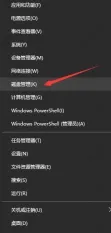
二、核对U盘后才清除旧分区
下面的DiskPart步骤仅用于允许整盘清空的分区异常U盘。正常卷只需清空内容时,在资源管理器右键该U盘选择格式化即可,不必执行clean。
(1)在磁盘管理中按可移动设备、容量和现有盘符核对目标U盘。若设备总容量本身也异常,先检查硬件,不把软件重分区当作扩容。
(2)以管理员身份打开终端或命令提示符。
(3)输入diskpart并回车,进入DiskPart。
(4)输入list disk,查看磁盘编号与容量。
(5)输入select disk N,把N换成已核实的U盘编号,不照抄他人示例中的数字。
(6)输入detail disk,再次核对设备信息和卷。无法确认目标、选中了系统盘或重要数据盘时立即停止。
(7)确认允许删除这只U盘上的全部分区后,输入clean。不要使用会逐扇区清零的clean all代替。
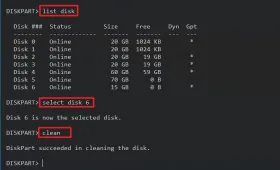
三、重建一个普通数据分区
以下接着处理刚才选中的同一只U盘;需要GPT或大容量方案的设备,不套用这里的MBR转换。

① 输入convert mbr,使用本流程的MBR分区方案。
② 输入create partition primary,用可用空间创建主分区;恢复普通数据U盘不需要执行active。
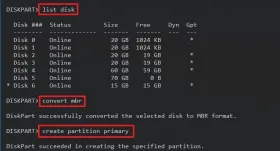
③ 输入format fs=ntfs quick,等待格式化完成。这里选择NTFS用于Windows数据存储,需兼容其他设备时应按设备支持选择文件系统。
④ 输入assign,让Windows分配可用盘符。
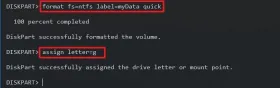
⑤ 输入exit退出DiskPart。
四、检查容量并试存文件
标称容量与Windows显示值可能因计量方式不同而有差异,不把正常差额当成丢失分区。
1、回到磁盘管理,确认目标U盘有预期的数据卷,没有遗漏的大块未分配空间。
2、在资源管理器打开新盘符,复制一个普通文件。
3、打开刚复制的文件,确认能够正常读取。
4、完成读写后安全弹出U盘;若系统仍只能识别远小于实际的设备总容量,停止反复格式化,继续检查设备及连接。













