






统信UOS V20更换锁屏背景时,需要在壁纸设置中将生效范围指定为“锁屏”。带“壁纸与屏保”的桌面可以直接点击“锁屏”;部分新版界面则要在壁纸缩略图的右键菜单中选择“设置锁屏”。两个入口按实际界面选择一种即可。
一、使用桌面壁纸栏设置锁屏
此方法适用于桌面右键菜单带“壁纸与屏保”的v20版本。
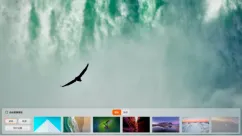
1、在桌面空白处单击右键,选择壁纸与屏保。
2、点击要使用的壁纸缩略图。
3、点击锁屏,将所选图片用于锁屏背景;只想更换锁屏时,不选同时设置。
二、在控制中心的壁纸页设置
若桌面右键菜单显示“个性化”,使用控制中心中的壁纸页。
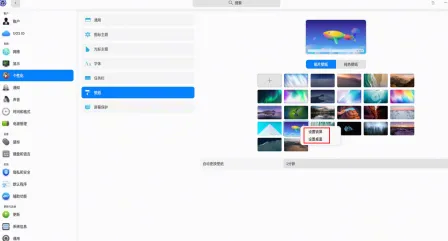
(1)在桌面空白处单击右键,选择个性化。
(2)进入个性化—壁纸,找到需要的图片壁纸。
(3)在壁纸缩略图上单击右键,选择设置锁屏。该菜单没有此项时,当前系统构建可能不支持这一入口,可先通过系统更新升级后再检查。

三、固定背景并检查锁屏效果
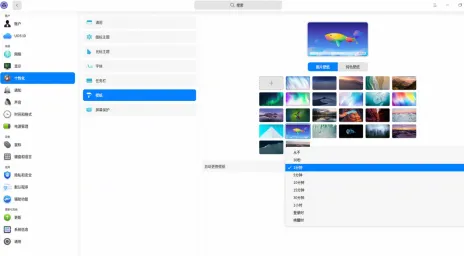
自动更换壁纸开启时,背景可能继续按时间变化。
① 若壁纸页底部有自动更换壁纸下拉框,选择从不;旧壁纸栏则取消勾选自动更换壁纸。
② 按Super+L锁定屏幕,查看锁屏背景是否符合预期;Super通常是键盘上的Windows徽标键。
③ 输入自己的登录密码解锁,返回桌面继续使用。













