






统信UOS V20桌面版的任务栏时钟由“时间”插件控制。找不到时钟时,在任务栏设置的插件区域,或较早界面的“插件”菜单中勾选“时间”。显示后可把鼠标停留在时钟上查看日期、星期和时间,也可单击时间打开日历;任务栏上的排列会随显示模式和尺寸而不同。
一、从任务栏设置开启时间插件
右键菜单提供任务栏设置时,使用这一方法;较早菜单使用下一节的方法。
1、在任务栏空白处点击鼠标右键,打开任务栏菜单。
2、点击任务栏设置,进入控制中心。
3、在个性化—任务栏页面找到插件区域。
4、勾选时间,关闭设置窗口,到任务栏托盘区附近查看时钟。高效模式和时尚模式的排列不同,时间插件跟随任务栏显示。


二、较早界面从插件菜单找回时钟
右键菜单直接提供插件时,不必寻找任务栏设置。
第一步:在任务栏空白处点击鼠标右键。
第二步:把鼠标移到插件,展开可选项目。

第三步:点击时间,使其带上勾选标记,再回到任务栏查看时钟。
三、查看完整日期和星期
不需要为了查看日期反复进入系统时间设置。
(1)把鼠标移到任务栏上的时间,停留片刻,查看弹出的日期、星期和时间信息。
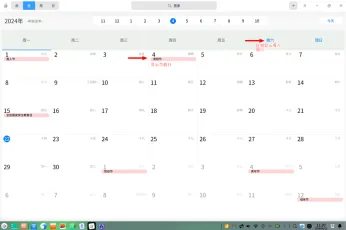
(2)单击任务栏上的时间,打开日历,查看年月、日期和星期等信息。中文系统中的日历还会显示对应农历和节日。
四、任务栏本身隐藏时先唤出
时间插件开启后,仍会跟随任务栏的显示状态。
① 把鼠标移到任务栏所在的屏幕边缘,等待整条任务栏出现,再查看时钟。
② 若希望随时可见,右键点击任务栏空白处,在状态中选择一直显示。













