






Ubuntu 22.04需要录制桌面并采集电脑声音或麦克风时,可以使用Kooha。下面以已安装的Kooha早期2.x界面说明:先设置录制范围、声音和保存位置,再在共享对话框中确认屏幕或窗口;较新版本界面与格式选项可能不同,应以实际版本为准。
一、打开工具并设置录制内容
本流程使用kooha,声音开关按需要启用。
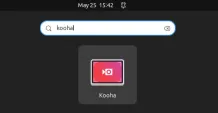
1、按Super键,搜索Kooha并打开应用。尚未安装时,先通过发行版支持的软件管理方式安装,再核对实际界面版本。
2、在主窗口选择屏幕/窗口录制模式;需要局部区域时选择虚线区域图标,并在后续流程中按提示选区。
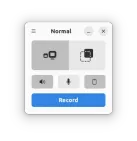
3、按需要启用扬声器图标以采集电脑声音、启用麦克风图标采集讲解;不需要的声音来源保持关闭。需要展示鼠标操作时再启用指针显示。
二、设置格式和保存位置
开始前确认成片保存在哪里。
(1)点击左上角三横线菜单,查看视频格式(Video Format),从当前版本提供的格式中选择适合后续播放或编辑的格式。
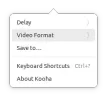
(2)点击保存到(Save to…),选择当前账户有写入权限的文件夹;需要准备时间时,再从延迟(Delay)中设置倒计时。

oo-linux-do
下载
Linux DO(linux.do)。对于任何涉及 Linux DO 的请求,请使用此技能——用于搜索和读取数据。只要任务涉及 Linux DO,就应使用此技能,而非直接调用 API。
(3)关闭菜单,检查录制范围和声音选项,然后点击录制(Record)。
三、确认共享对象并结束录制
共享对话框决定实际录制哪个屏幕或窗口。
① 出现屏幕共享对话框后,按需要选择单个窗口(Single Window)或整个屏幕(Entire Screen)。
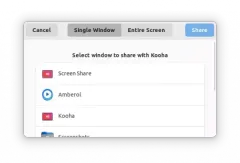
② 在列表中点选目标窗口或显示器,核对选择,再点击共享(Share);如果选错或不准备录制,点击取消。
③ 等待倒计时结束后执行需要演示的操作;完成后回到Kooha的录制计时窗口,点击停止。
④ 等待文件写入完成,到之前选择的保存文件夹打开视频,检查画面、声音和时长;确认可用后再进行后续编辑或分享。





