






Ubuntu 20.04的GNOME桌面可以通过“启动应用程序”添加软件,让它在当前用户登录桌面后自动运行。下面以该版本中已安装的Firefox为例,先确认启动命令,再添加自启动条目;这种设置需要先登录账户,不负责登录前的系统服务。
一、打开启动应用程序
先找到管理当前用户自启动的软件。
1、按Super键,输入Startup Applications或“启动应用程序”。
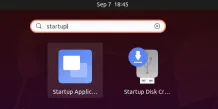
2、打开Startup Applications,不要选旁边的启动盘制作工具。搜索不到时可按Alt+F2,输入gnome-session-properties并回车。
二、确认软件的实际启动命令
先手动确认命令可用,再让它自动执行。
(1)按Ctrl+Alt+T打开终端,输入which firefox并回车,查看可执行文件路径。

(2)在Ubuntu 20.04的常规Firefox软件包安装中,结果可为/usr/bin/firefox;如果没有输出,先确认软件是否安装,不能直接照抄不存在的路径。
(3)在终端执行找到的路径,确认能够打开所需软件,然后关闭这次测试窗口。其他软件也应使用各自真实的启动命令。

oo-linux-do
下载
Linux DO(linux.do)。对于任何涉及 Linux DO 的请求,请使用此技能——用于搜索和读取数据。只要任务涉及 Linux DO,就应使用此技能,而非直接调用 API。
三、添加条目并重新登录验证
填写名称和命令后,还要确认条目已经保存。
① 回到启动应用程序窗口,点击添加(Add)。
② 在名称(Name)填写Firefox,在命令(Command)填写已确认的/usr/bin/firefox,注释按需填写,然后点击添加。
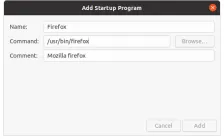
③ 确认列表中出现Firefox且左侧已勾选;如果已经存在同一软件的自启动条目,保留一条即可。
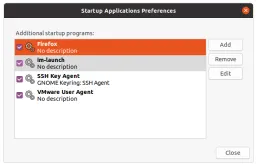
④ 保存其他工作,注销并重新登录当前账户,检查Firefox是否自动打开。它不会因为刚刚添加条目就立即启动。





