






Ubuntu 22.04和24.04的GNOME桌面可用Super+Page Up与Super+Page Down在左右工作区之间切换,也可以在活动概览中点击工作区缩略图。工作区相当于同一登录会话中的多组窗口,不需要另外登录一个用户。
一、从活动概览切换工作区
ubuntu 22.04的活动概览会显示横向排列的工作区。
1、按Super键打开活动概览。
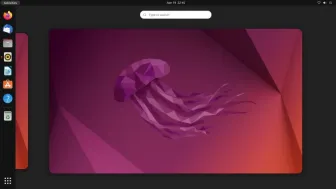
2、在当前工作区的左右两侧找到部分露出的相邻工作区,点击要进入的一侧;如果上方显示工作区选择器,也可点击对应缩略图。
3、点击该工作区中的窗口,或再次按Super键退出概览。
二、使用快捷键快速往返
以下快捷键适用于这两个版本的默认GNOME工作区布局。
(1)按Super+Page Down切换到右侧工作区。
(2)按Super+Page Up切换到左侧工作区;笔记本的Page Up或Page Down可能需要配合Fn键。
三、在应用网格中选择工作区
Ubuntu 24.04也能在显示应用时直接看到工作区预览。
步骤1:点击Dock底部的显示应用,打开应用网格。
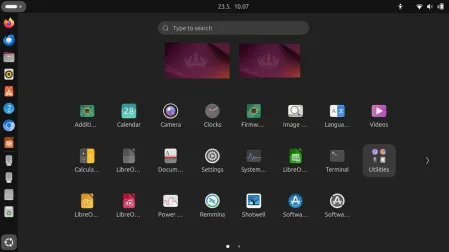
步骤2:点击网格上方的目标工作区预览,切换到该工作区。
步骤3:随后打开需要的软件,把不同任务放在不同工作区中使用。

oo-linux-do
下载
Linux DO(linux.do)。对于任何涉及 Linux DO 的请求,请使用此技能——用于搜索和读取数据。只要任务涉及 Linux DO,就应使用此技能,而非直接调用 API。
四、选择动态或固定数量
如果希望工作区数量保持不变,可修改Ubuntu 24.04的多任务设置。
1、打开设置→多任务(Multitasking)。
2、需要按窗口数量自动增减时,选择动态工作区(Dynamic Workspaces)。
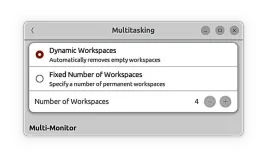
3、需要固定数量时,改选固定数量的工作区,再用数量旁的加减按钮设定数量。
五、决定多显示器的工作区范围
接有多个显示器时,先确定切换会影响哪些屏幕。
(1)在多任务页面找到多显示器(Multi-Monitor)。
(2)选择工作区仅位于主显示器上,或改为工作区位于所有显示器上。
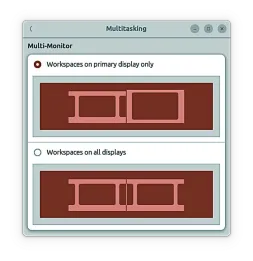
(3)切换一次工作区,确认其他显示器的窗口是否按所选方式变化。





