






在Ubuntu 24.04 LTS的GNOME桌面中,进入设置的外观页面即可更换系统壁纸,也可以通过添加图片使用自己的照片。选择后立即生效,无需重启;使用KDE、Xfce等桌面时,应进入对应桌面的背景设置。
一、选择系统自带的壁纸
先选择系统提供的背景图片,操作完成后即可看到变化。
1、按键盘上的Super键打开活动概览,这个键通常带有Windows标志。
2、输入设置,点击搜索结果中的设置应用。英文界面可搜索Settings。
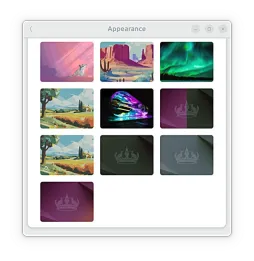
3、点击外观(Appearance),向下找到背景(Background)区域。
4、点击喜欢的壁纸缩略图。部分缩略图分为明暗两半,表示这张壁纸具有两种样式。
二、把自己的照片设为背景
照片需先保存在当前用户可以读取的本地文件夹中。
(1)在外观页面找到背景区域旁的添加图片(Add Picture)按钮。
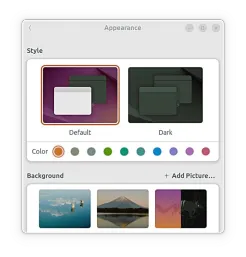
(2)点击添加图片,在文件选择窗口中进入保存照片的文件夹。

oo-linux-do
下载
Linux DO(linux.do)。对于任何涉及 Linux DO 的请求,请使用此技能——用于搜索和读取数据。只要任务涉及 Linux DO,就应使用此技能,而非直接调用 API。
(3)选中需要使用的图片,点击打开。不要选择文件夹或尚未下载完成的文件。
(4)返回外观页面后检查背景是否切换;若导入后尚未应用,点击新增的图片缩略图。
三、查看更换结果或恢复原壁纸
壁纸只改变桌面背景,不会改动照片原文件。
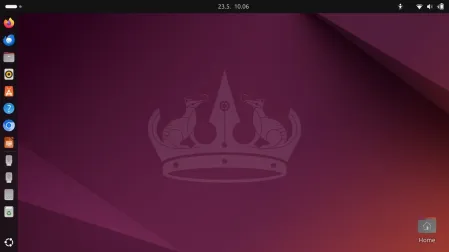
步骤1:最小化打开的窗口,查看桌面是否显示所选背景,确认主体没有被裁掉。
步骤2:需要换回原壁纸时,重新打开设置→外观。
步骤3:在背景列表中点回原来的缩略图;如果照片主体位置不合适,也可以改用更接近屏幕比例的图片。





