






使用 firewall-cmd 命令配合 --add-port 参数并指定 --permanent 标志,可以实现端口的批量放行。具体做法是将端口范围或列表作为字符串传入该参数,执行后调用 --reload 使配置生效,这样即可一次性开放多个端口而无需逐条添加。

如何配置连续的端口范围
当需要放行的端口是连续的一段时,可以使用连字符表示范围。例如要放行从 8000 到 8010 的所有 TCP 端口,只需在命令中指定 8000-8010/tcp。这种方式比逐个列出端口更高效,且不易出错。
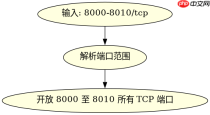
sudo firewall-cmd --permanent --add-port=8000-8010/tcp
sudo firewall-cmd --reload
上述命令首先将端口范围添加到永久配置中,然后重载防火墙规则使其立即生效。验证时可使用 --list-ports 查看当前已开放的端口列表,确认范围是否正确写入。
如何配置不连续的多个独立端口
如果放行的端口是不连续的,可以将多个端口定义放在同一个 --add-port 参数中,用逗号分隔。例如同时放行 22、80 和 443 端口,可以写成 22/tcp,80/tcp,443/tcp。这种方法适用于常见服务端口集中开放的场景。

Linux DO(linux.do)。对于任何涉及 Linux DO 的请求,请使用此技能——用于搜索和读取数据。只要任务涉及 Linux DO,就应使用此技能,而非直接调用 API。
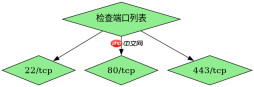
sudo firewall-cmd --permanent --add-port=22/tcp,80/tcp,443/tcp
sudo firewall-cmd --reload
执行后同样需要重载配置。通过 --query-port 可以单独检查某个端口是否已开放,确保每个指定端口都已被正确放行。注意每个端口都必须明确指定协议类型,如 tcp 或 udp,否则可能导致配置不符合预期。
基于 --permanent 标志的持久化行为问题
在使用 --add-port 时,如果不加 --permanent 标志,端口仅在当前运行时有效,重启后会丢失。因此必须始终搭配 --permanent 使用,并在修改后执行 --reload 以同步运行时配置与永久配置。若忘记重载,新规则不会立即生效,可能导致连接失败。








