






rsync 怎么同步并生成校验报告
使用 rsync --checksum 参数进行全量校验同步,配合 --log-file 记录详细日志,即可实现数据同步与校验报告的生成。该操作会强制比对源和目标文件的 md5 校验和而非仅看时间戳,确保数据一致性,并将所有传输、跳过或失败的文件信息写入指定日志文件供后续分析。

如何解析 rsync 日志中的校验状态
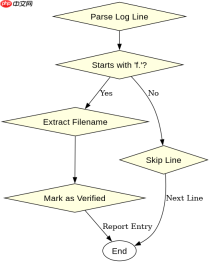
通过正则表达式提取 rsync 日志中带有 f. 前缀的行,可以识别出哪些文件通过了校验和验证并被成功传输。日志中每行以文件状态码开头,f 代表普通文件,. 代表已存在且无需更改(若使用 --checksum 则通常意味着校验一致),结合具体输出内容可确认同步结果。
校验失败时 rsync 的具体行为是什么
当 rsync --checksum 检测到源文件和目标文件的校验和不匹配时,它会重新传输该文件以覆盖旧版本。如果目标文件不可写或磁盘空间不足,同步将报错并停止传输该文件,同时在日志中标记为失败状态,不会静默忽略差异。

oo-linux-do
下载
Linux DO(linux.do)。对于任何涉及 Linux DO 的请求,请使用此技能——用于搜索和读取数据。只要任务涉及 Linux DO,就应使用此技能,而非直接调用 API。

基于程序中某个输入、条件或结果的具体问题
在自动化脚本中,可以通过捕获 rsync 的退出码来判断整体同步是否成功。退出码为 0 表示成功,24 表示部分文件传输失败(如网络中断但数据未损坏),其他非零值通常表示严重错误。结合日志文件中的具体错误信息,可以构建更健壮的错误处理机制。
#!/bin/bash

SOURCE_DIR="/data/source"
DEST_DIR="/backup/dest"
LOG_FILE="/var/log/rsync_report.log"

# 执行带校验的同步,并记录日志
rsync -av --checksum --log-file="$LOG_FILE" "$SOURCE_DIR/" "$DEST_DIR/"

EXIT_CODE=$?

if [ $EXIT_CODE -eq 0 ]; then
    echo "Sync completed successfully. Checksums verified."
elif [ $EXIT_CODE -eq 24 ]; then
    echo "Partial transfer occurred. Check log for details."
else
    echo "Sync failed with exit code: $EXIT_CODE"
fi

# 生成简易校验报告
echo "=== Rsync Checksum Report ===" > /tmp/rsync_summary.txt
grep "^f\." "$LOG_FILE" | wc -l >> /tmp/rsync_summary.txt
echo "Files transferred and verified." >> /tmp/rsync_summary.txt
cat /tmp/rsync_summary.txt





