






通过修改 /etc/sudoers 文件中的 timestamp_timeout 参数即可配置超时时间。该参数控制 sudo 密码验证后的有效时长,单位为分钟,默认值为 5。设置后无需重启服务,立即生效。

如何修改全局 sudo 超时时间
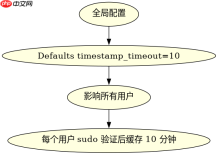
使用 visudo 命令编辑 /etc/sudoers 文件,添加或修改 Defaults timestamp_timeout=X 行。X 为整数,表示分钟数;设为 0 表示每次都需要密码,设为 -1 表示永久有效(不推荐)。
sudo visudo
# 在文件中添加或修改以下行:
Defaults timestamp_timeout=10
上述配置将全局超时时间设置为 10 分钟。所有用户执行 sudo 时,密码验证结果将在 10 分钟内有效。若需针对特定用户设置,可使用 User_Alias 和 Cmnd_Alias 结合 Defaults 进行更细粒度控制,但通常全局设置已满足多数场景。
如何验证 sudo 超时配置是否生效
配置完成后,可通过执行一次 sudo 命令并等待超时时间来验证。例如,先执行 sudo ls 输入密码,然后在超时时间内再次执行 sudo whoami 应无需输入密码;超过设定时间后再次执行则需重新输入密码。

Linux DO(linux.do)。对于任何涉及 Linux DO 的请求,请使用此技能——用于搜索和读取数据。只要任务涉及 Linux DO,就应使用此技能,而非直接调用 API。

# 第一步:执行 sudo 并输入密码
sudo ls
# 此时会提示输入密码,输入后验证成功

# 第二步:在超时时间内再次执行 sudo
sudo whoami
# 输出当前用户名,无需输入密码

# 第三步:等待超时时间过后再次执行
sleep 600  # 假设超时时间为 10 分钟
sudo whoami
# 此时会再次提示输入密码
此验证方法直接反映 timestamp_timeout 的实际行为。注意,不同 Linux 发行版对 sudo 的实现可能略有差异,但 timestamp_timeout 是标准参数,适用于绝大多数系统。若配置未生效,请检查 /etc/sudoers 语法是否正确,可使用 visudo -c 进行语法检查。
当 timestamp_timeout 设置为 0 时的具体表现
当 timestamp_timeout 设置为 0 时,每次执行 sudo 命令都必须输入密码,即使之前刚刚验证过。这相当于禁用了 sudo 的缓存机制,提高了安全性,但降低了便利性。
此行为由 /etc/sudoers 中的 Defaults timestamp_timeout=0 决定。在实际操作中,用户会发现每次调用 sudo 都会触发密码提示,无论距离上一次验证多久。这种配置适用于对安全性要求极高的环境,如生产服务器或共享账户场景。





