






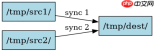
使用 rsync 同步多个目录到同一目标,最直接的方法是在命令行中依次列出所有源目录。rsync 会按顺序逐个处理这些目录,将它们的内容合并复制到指定的目标路径中。如果不同源目录中存在同名文件,后执行的命令会覆盖先执行的文件。这种方式简单有效,无需复杂的脚本或配置文件。
如何处理多个源目录中的同名文件冲突
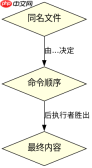
当多个源目录中包含相同相对路径的文件时,rsync 按照命令中列出的顺序进行处理。后出现的源目录中的文件会覆盖先出现的源目录中的文件。这种行为是确定性的,取决于参数的书写顺序。可以通过调整参数顺序来控制优先级,或者在同步前检查文件列表以避免意外覆盖。
mkdir -p /tmp/src1 /tmp/src2 /tmp/dest
echo "file1 from src1" > /tmp/src1/file.txt
echo "file1 from src2" > /tmp/src2/file.txt
rsync -v /tmp/src1/ /tmp/dest/
rsync -v /tmp/src2/ /tmp/dest/
cat /tmp/dest/file.txt
运行上述代码后,/tmp/dest/file.txt 的内容将是 file1 from src2,因为第二个 rsync 命令覆盖了第一个命令写入的内容。这验证了后执行的源目录具有更高优先级的行为。
如何确保同步过程中不删除目标目录中多余的旧文件
默认情况下,rsync 不会删除目标目录中存在的但源目录中没有的文件。这意味着多次同步操作会保留历史文件,除非显式指定了 --delete 选项。对于多目录同步场景,如果不希望清理目标目录中的孤立文件,可以省略该选项。如果需要精确镜像每个源目录的状态(即只保留当前源目录中的文件),则需分别对每个源目录执行带 --delete 的同步,但这会导致中间状态的文件被误删,因此通常不建议在多目录合并同步中使用 --delete。

Linux DO(linux.do)。对于任何涉及 Linux DO 的请求,请使用此技能——用于搜索和读取数据。只要任务涉及 Linux DO,就应使用此技能,而非直接调用 API。
rm -rf /tmp/dest/*
echo "old file" > /tmp/dest/old.txt
rsync -v /tmp/src1/ /tmp/dest/
ls /tmp/dest/
运行上述代码后,/tmp/dest/old.txt 仍然存在,因为未使用 --delete 选项。这证明了默认行为是保留目标目录中的多余文件,适合增量更新场景。
基于输入参数顺序的具体问题:改变源目录顺序是否影响最终结果
是的,改变源目录在命令中的顺序会直接影响最终结果,特别是在存在文件冲突时。由于 rsync 是按顺序处理的,最后处理的源目录中的文件将决定最终版本。因此,必须根据业务逻辑合理安排源目录的顺序,以确保关键数据不被意外覆盖。例如,若希望用户自定义配置优先于系统默认配置,应将用户配置目录放在命令末尾。
rm -rf /tmp/dest/*
rsync -v /tmp/src2/ /tmp/dest/
rsync -v /tmp/src1/ /tmp/dest/
cat /tmp/dest/file.txt
交换两个源目录的顺序后,/tmp/dest/file.txt 的内容变为 file1 from src1,因为现在 /tmp/src1/ 是最后处理的。这确认了参数顺序对冲突解决的决定性作用。





